このガイドは、物件を登録したあとに何ができるかをまとめたものです。
やりたいことから探せるように並べています。上の目次で、いま知りたいところをタップしてください。
※ 画面の写真は、すべて練習用のダミー物件で撮ったものです。本物のお客様の情報は写っていません。
0スマホのホーム画面にネクアプを置きたいとき
ネクアプは、アプリストアからは入れません。ブラウザで開いて、ホーム画面に置くだけで使えます。一度置けば、ふつうのアプリと同じようにアイコンから開けます。
まず、この住所を開きます。
https://yakusho.pages.dev/
iPhone(アイフォン)の場合
- Safari で上の住所を開きます。
かならずSafariで開いてください。ほかのブラウザだと、うまく置けないことがあります。 - 画面の下にある 共有ボタン(四角から上に矢印が出ているマーク)を押します。
- 出てきたメニューを下にスクロールして ホーム画面に追加 を押します。
- 右上の 追加 を押します。
- ホーム画面に「ネ」のアイコンができます。これで完了です。
Android(アンドロイド)の場合
- Chrome で上の住所を開きます。
- 右上の 3つの点のマーク を押します。
- ホーム画面に追加 を押します。
- 追加 を押します。
はじめてログインするときは、名前を入れて申請します。管理者が承認するまで待ってください。承認されると使えるようになります。
↑ 目次にもどる1新しい物件をつくりたいとき
ネクアプの作業は、すべて「物件」を1つ作るところから始まります。
- ホームを下にスクロールします。
- + 新規物件を作成 を押します。
- 物件が1つできます。
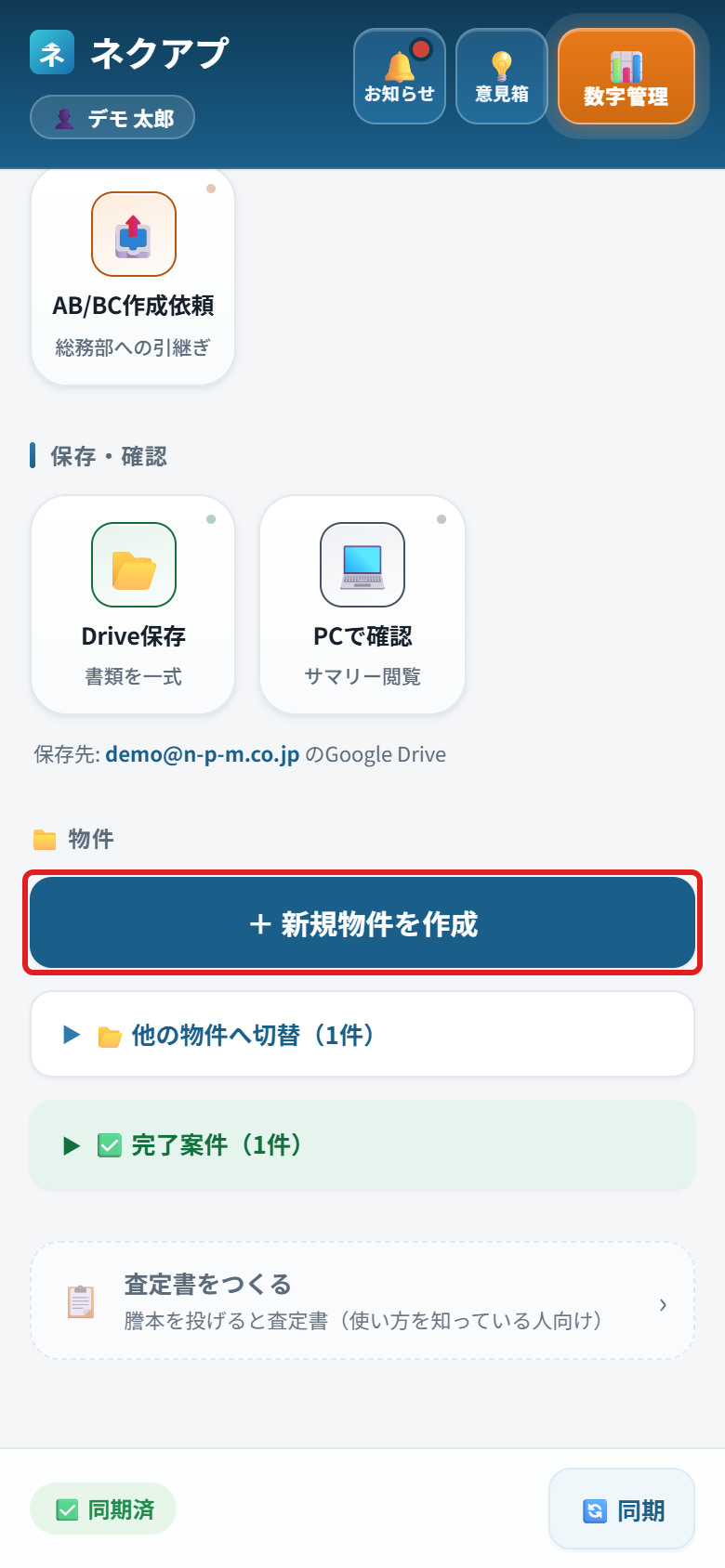
作ったばかりの物件には、まだ名前がありません。つづけて第2章へ進んでください。
↑ 目次にもどる2物件の名前と住所を入れたいとき
物件をつくったら、まず名前と住所を入れます。ここを入れないと、あとの書類に物件名が出ません。
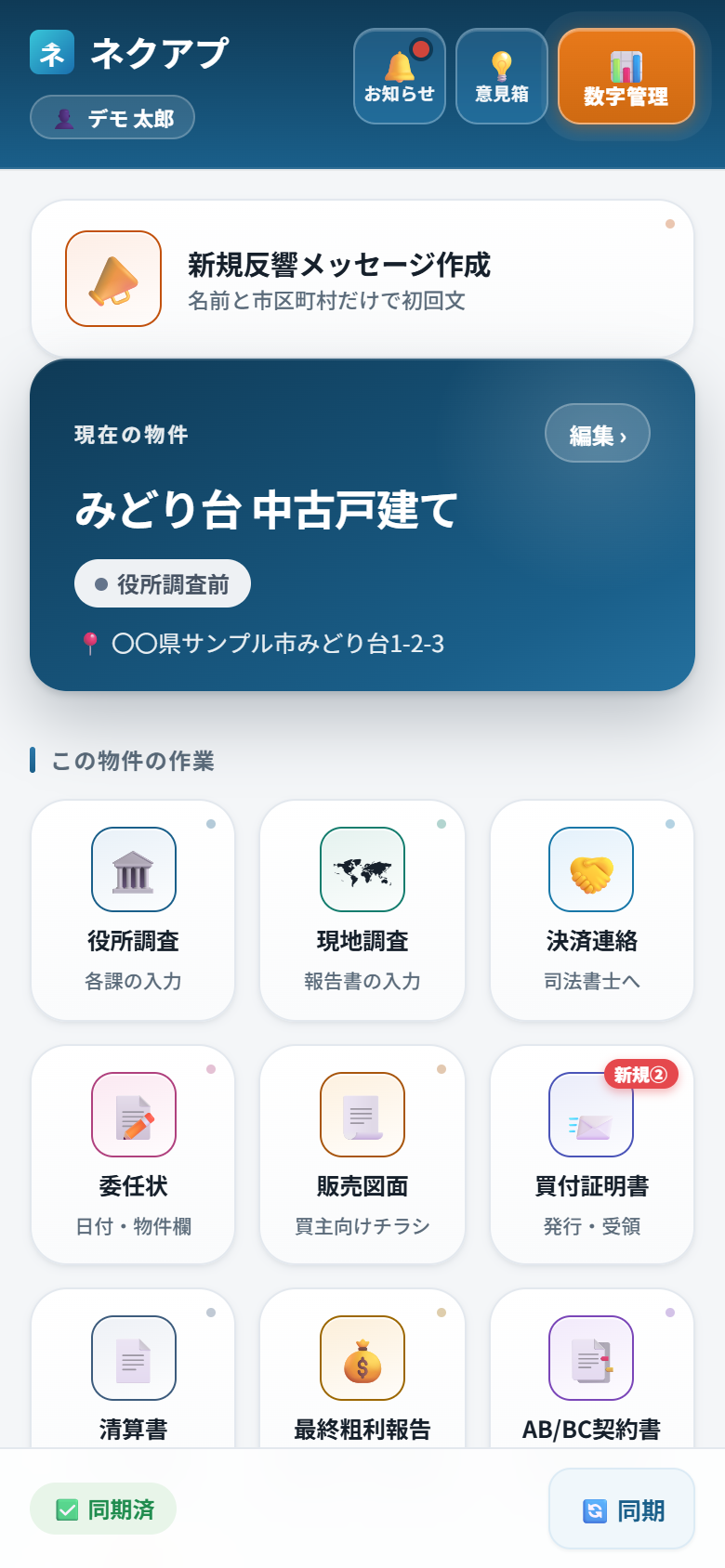
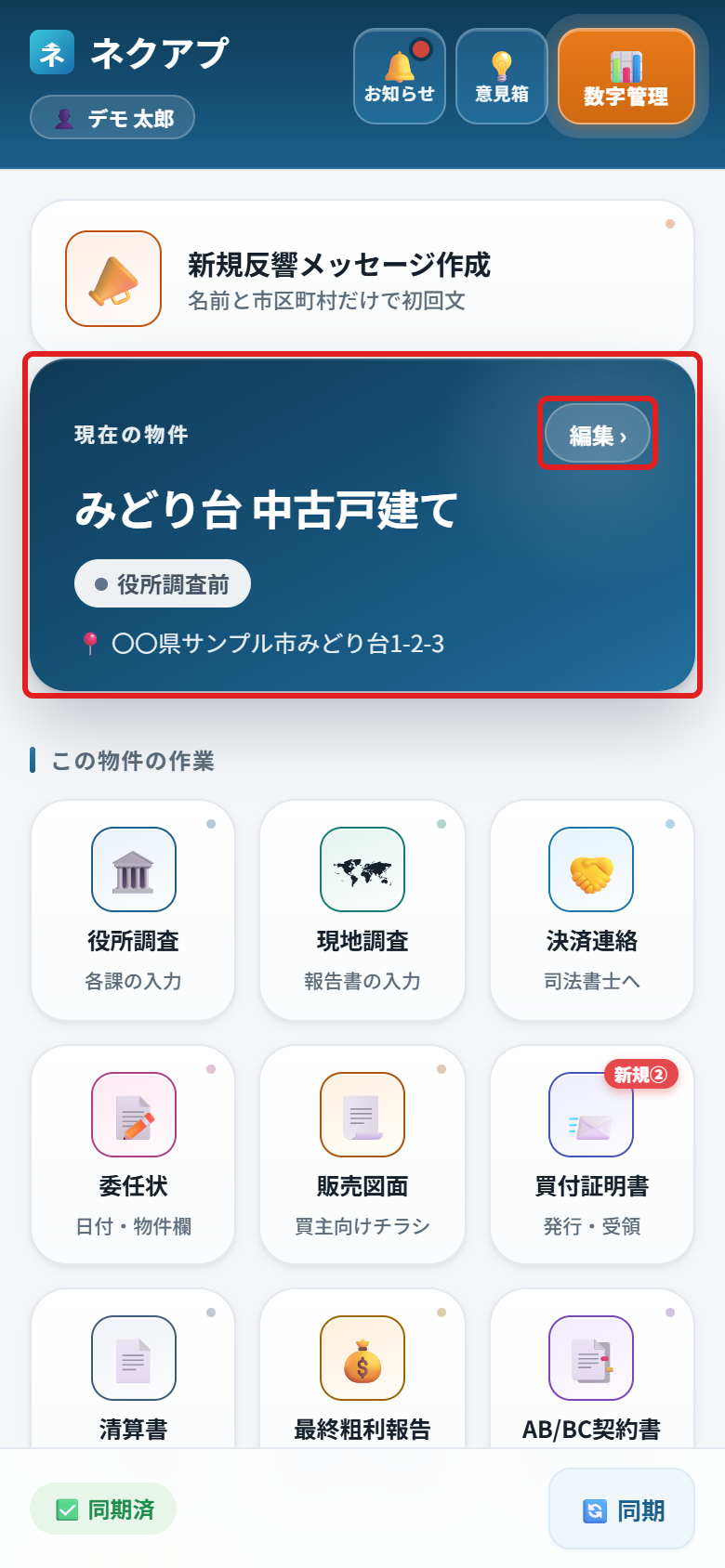
- 「現在の物件」の枠の右にある 編集 › を押します。
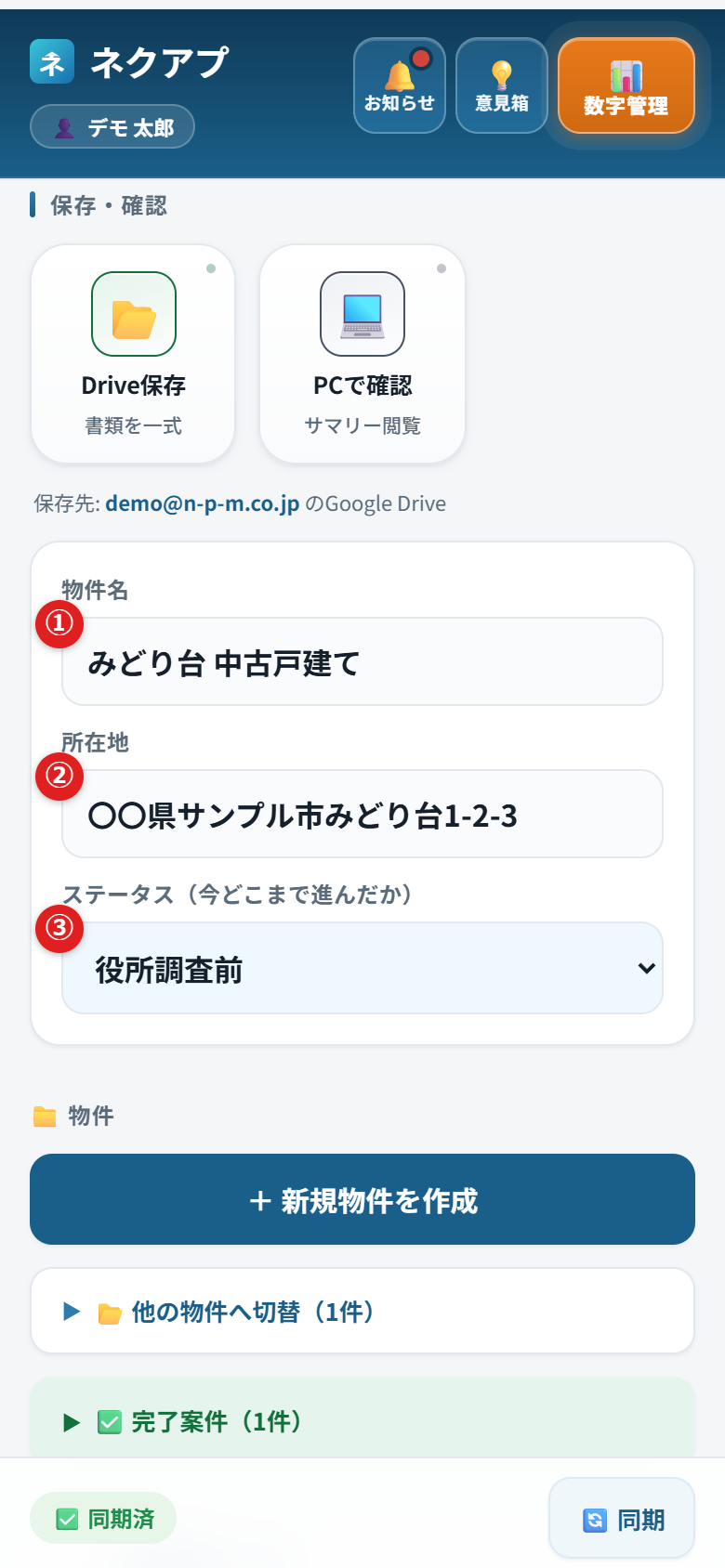
- 入力する場所が開きます。
- 物件名 を入れます。(例:みどり台 中古戸建て)
- 所在地 を入れます。(例:〇〇県サンプル市みどり台1-2-3)
3いまどこまで進んだか残したいとき
物件がいまどの段階かを選んでおくと、一覧で色分けされて見つけやすくなります。
- 編集 › を押します。
- いちばん下の ステータス(今どこまで進んだか) を押します。
- いまの段階を選びます。
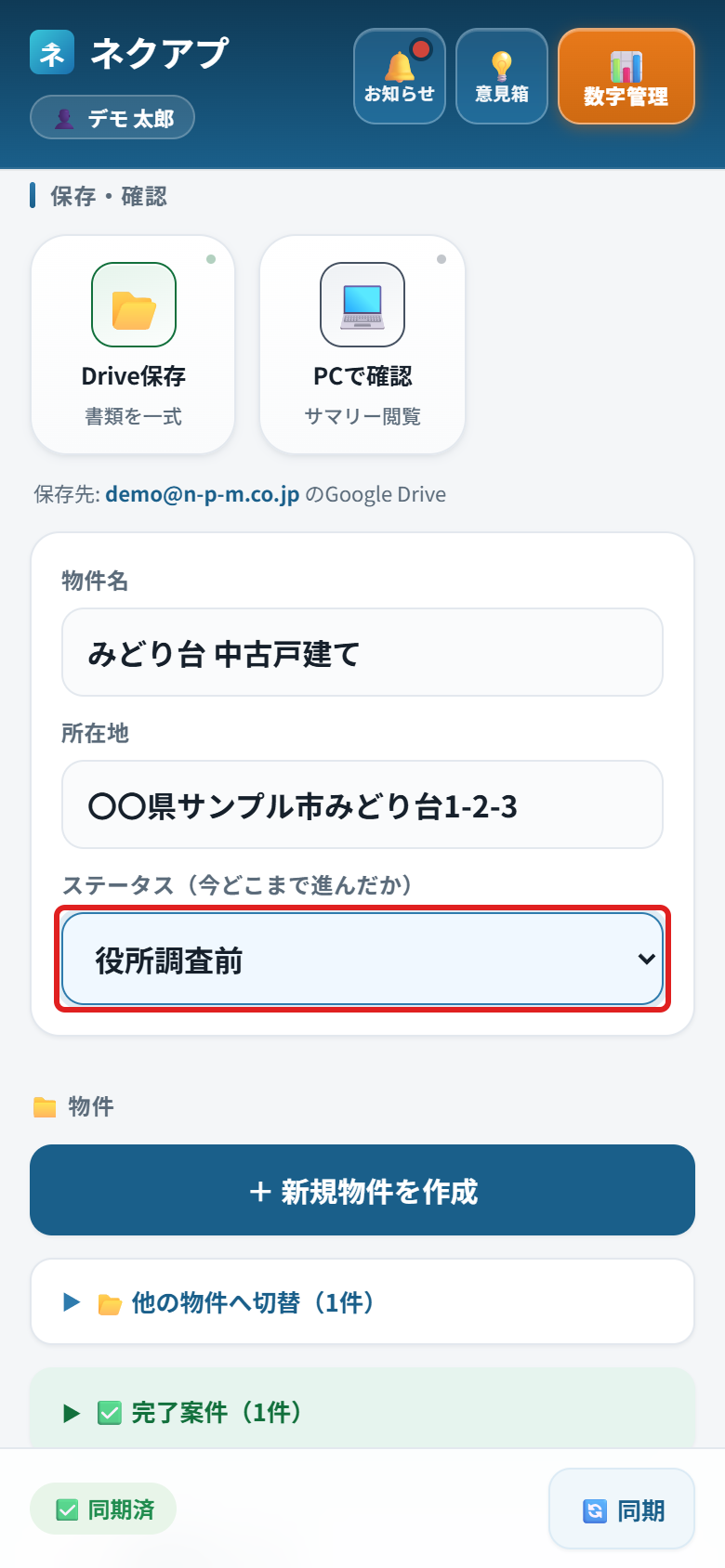
選べるのは、この10個です。上から順に進んでいきます。
- 精査依頼前
- 役所調査前
- AB契約前
- AB・BC司法書士連絡前
- AB決済前
- 販売活動前
- BC契約前
- BC決済前
- 最終粗利計算前
- 完了
4ほかの物件に切りかえたいとき
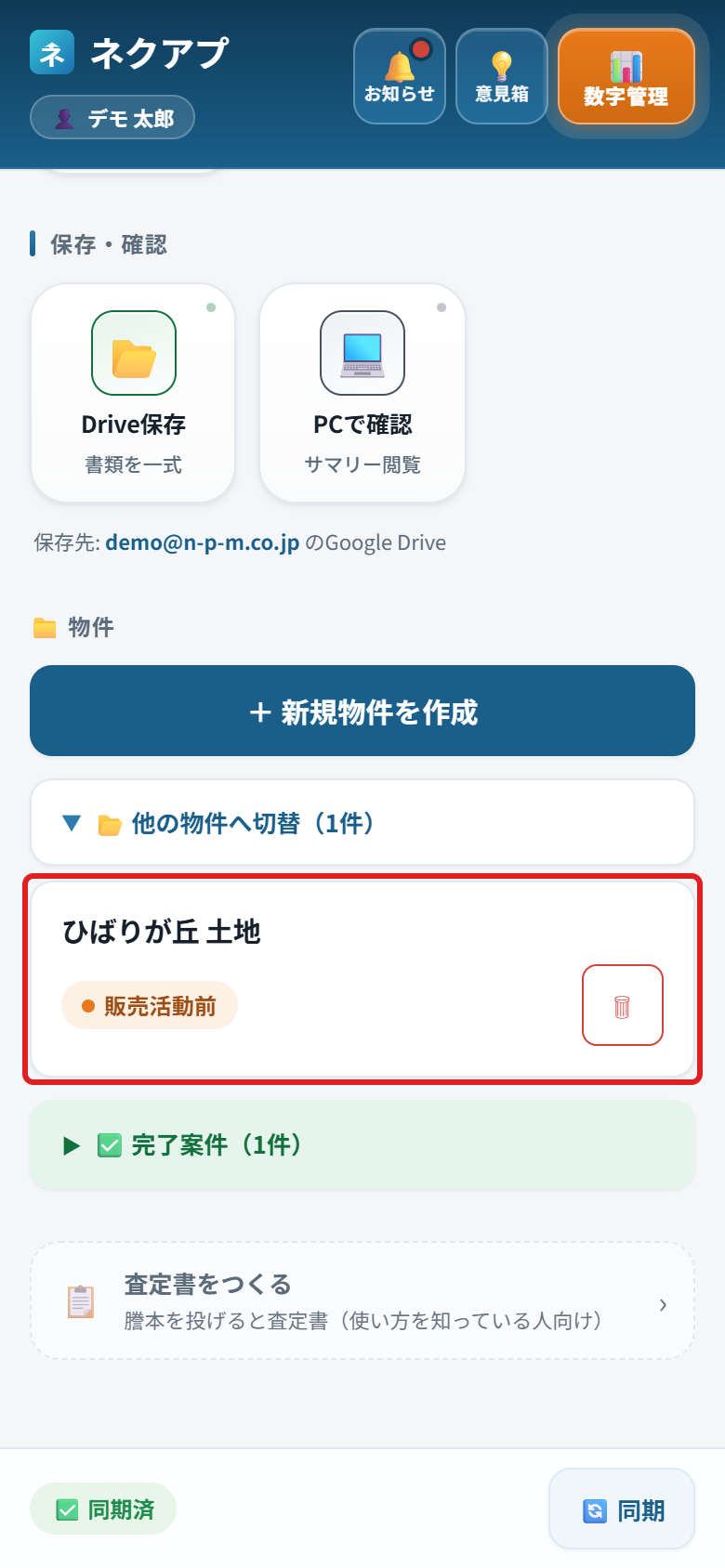
ネクアプは「いま選んでいる物件」に書き込みます。ちがう物件を書くときは、先に切りかえます。
- ホームを下にスクロールします。
- ▶ 他の物件へ切替 を押します。
- 物件のカードが出ます。
- ひらきたい物件のカードを押します。
5物件がふえて探しにくいとき
物件が5件以上になると、検索する場所が出てきます。
- 🔍 物件名で検索 を押します。
- 物件名の一部を入れます。(例:みどり)
- あてはまる物件だけが出ます。
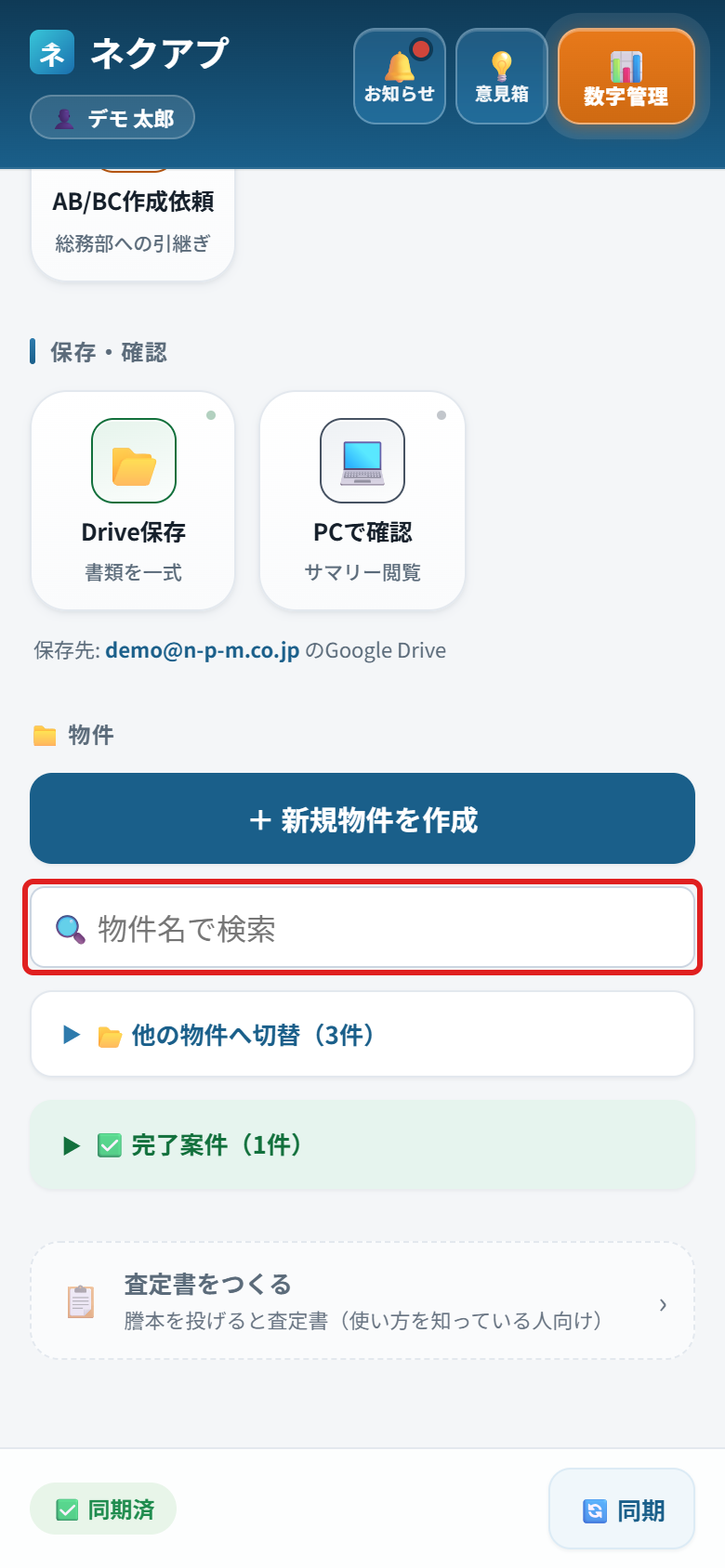
4件以下のときは検索欄が出ません。少ないので、そのまま探せます。
↑ 目次にもどる6終わった物件をかたづけたいとき
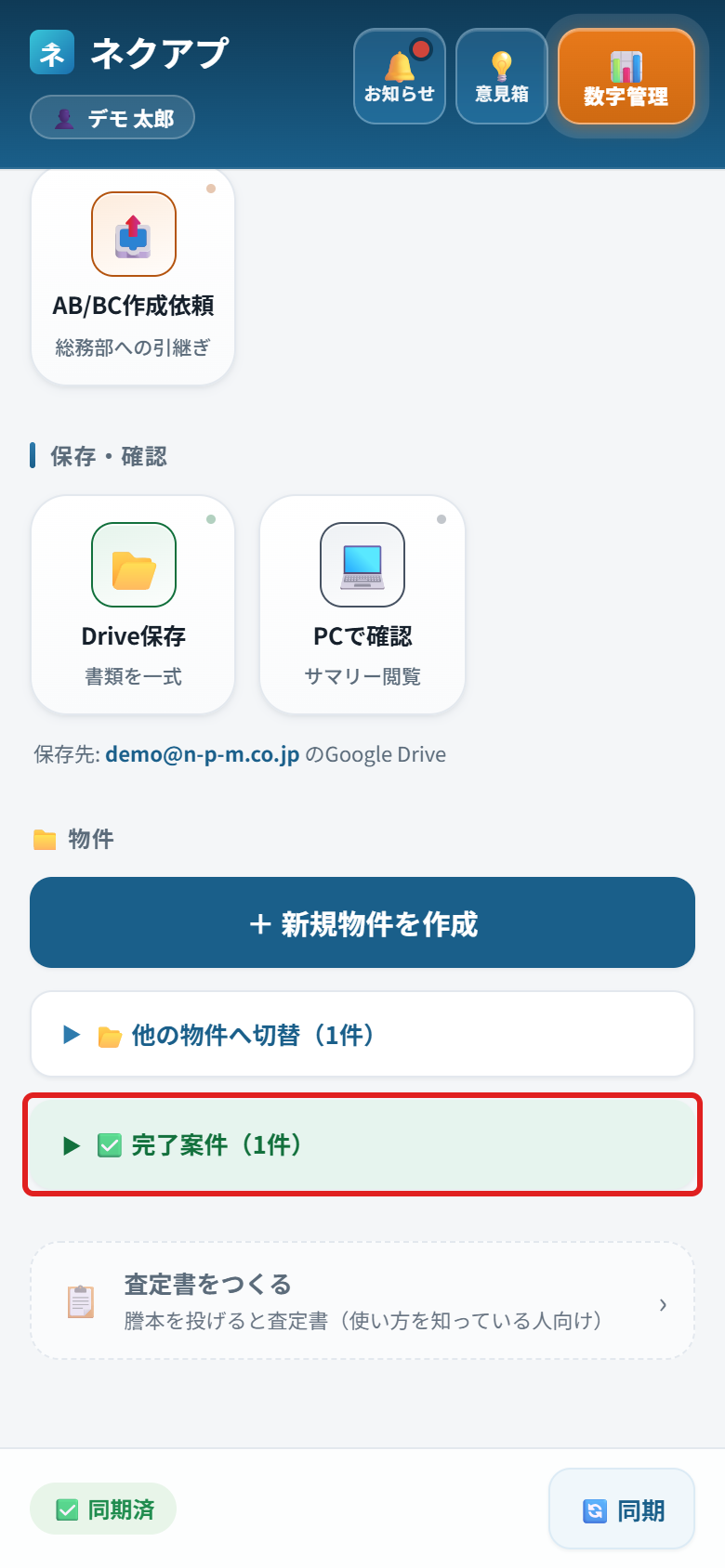
ステータスを 「完了」 にすると、その物件は「完了案件」というまとまりに移ります。ふだんの一覧から消えるので、見やすくなります。
7どんな作業ができるか見たいとき
物件をえらぶと、その物件でできる作業がタイルで出ます。押すとその画面に進みます。
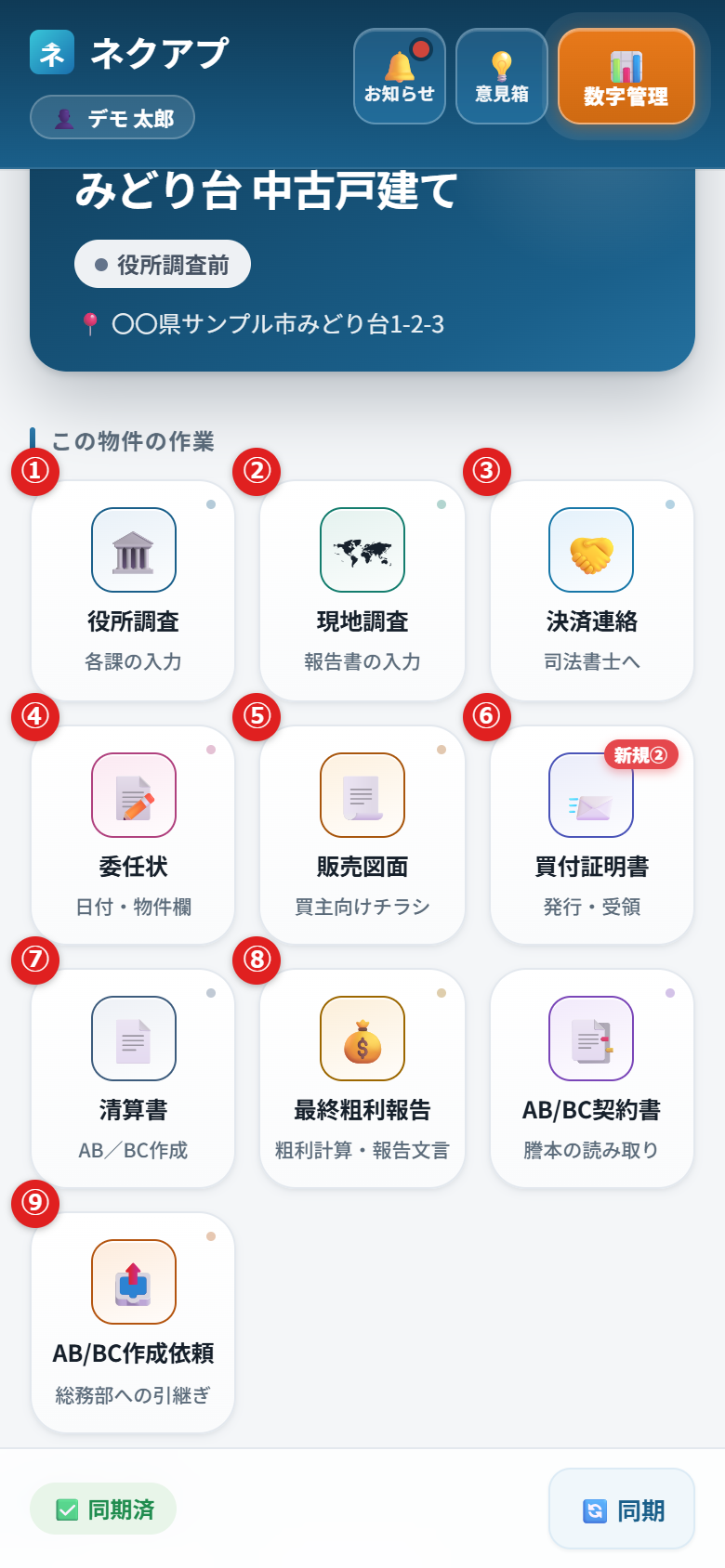
それぞれの使い方は、この先の章で説明します。
↑ 目次にもどる8役所で聞いたことを書きたいとき
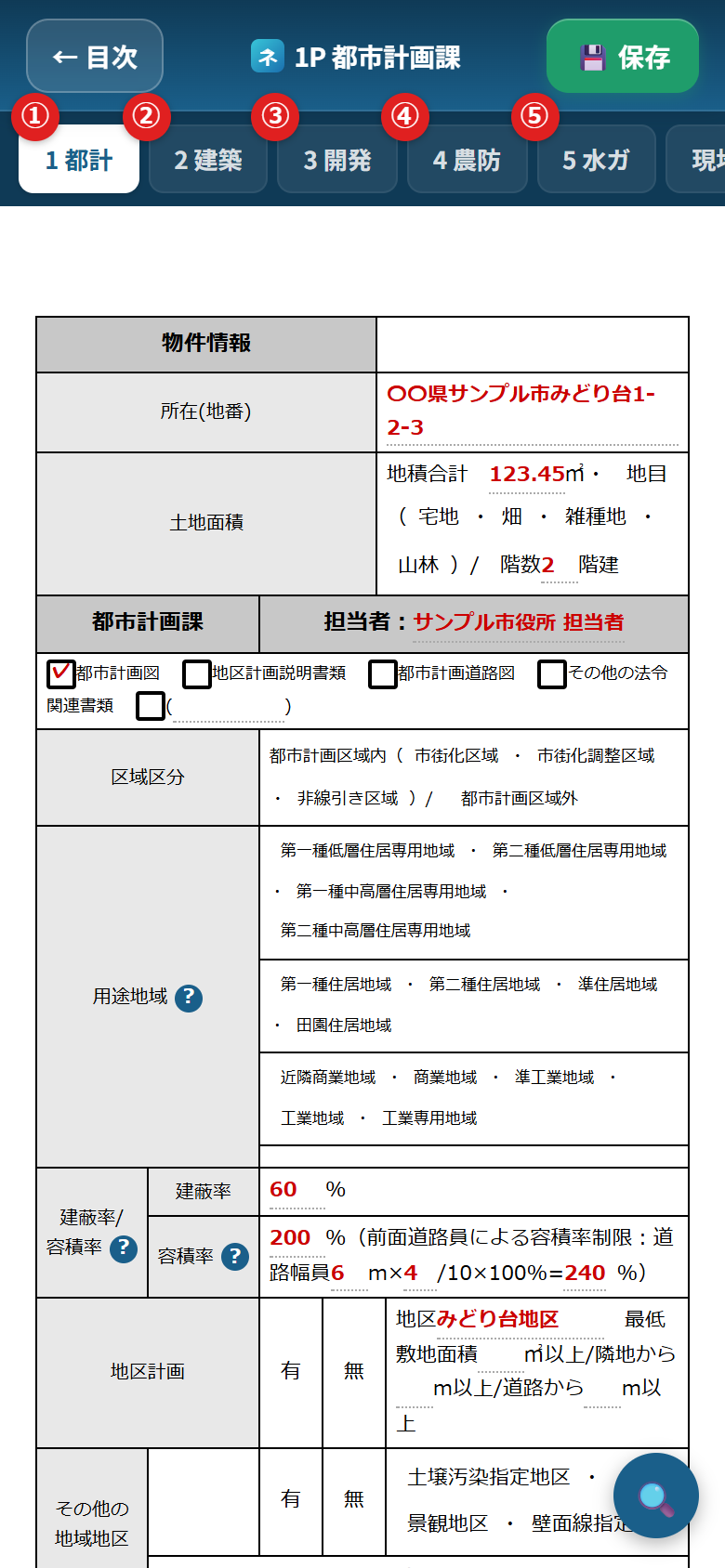
市役所の各課で聞いたことを、5枚のシートに書きます。
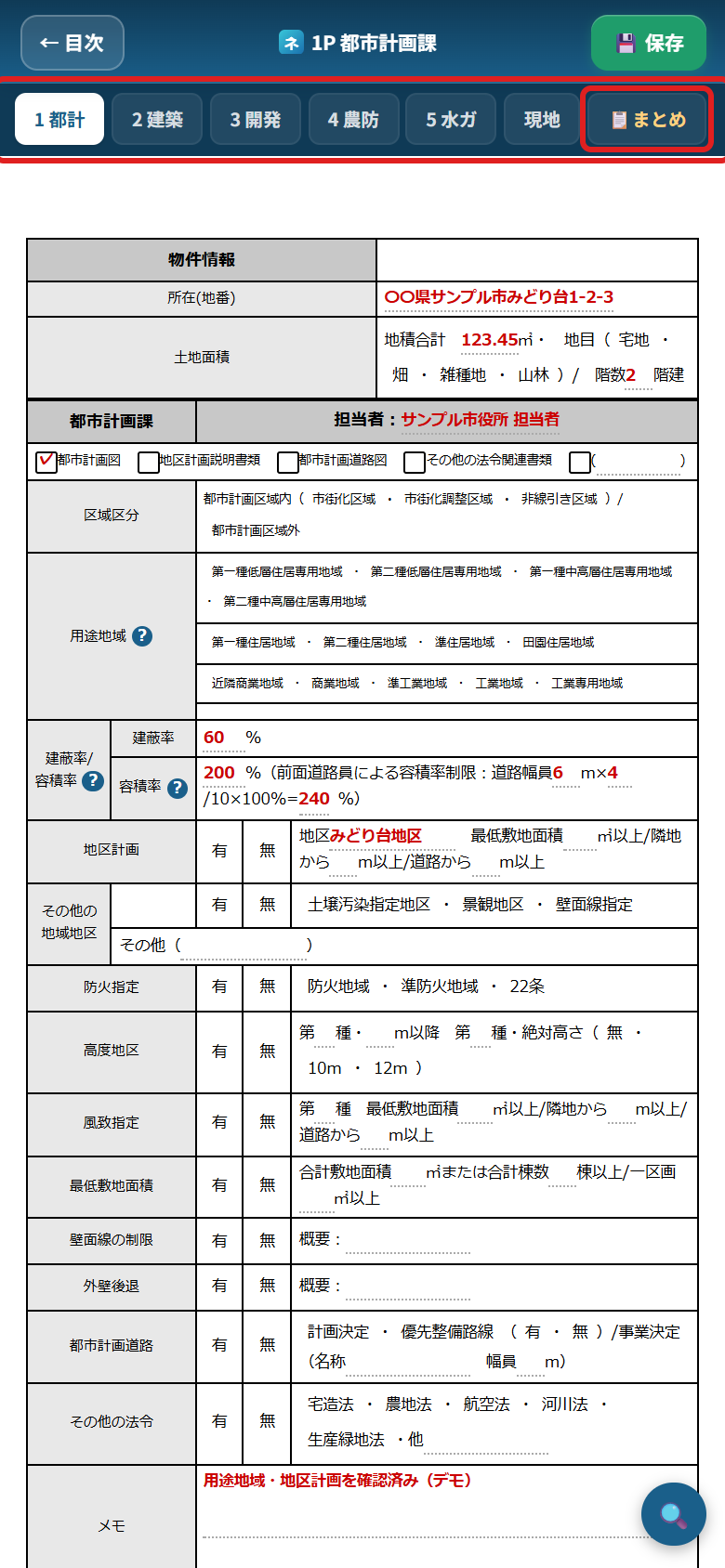
シートは5枚あります。行った課のページを開いて書いてください。
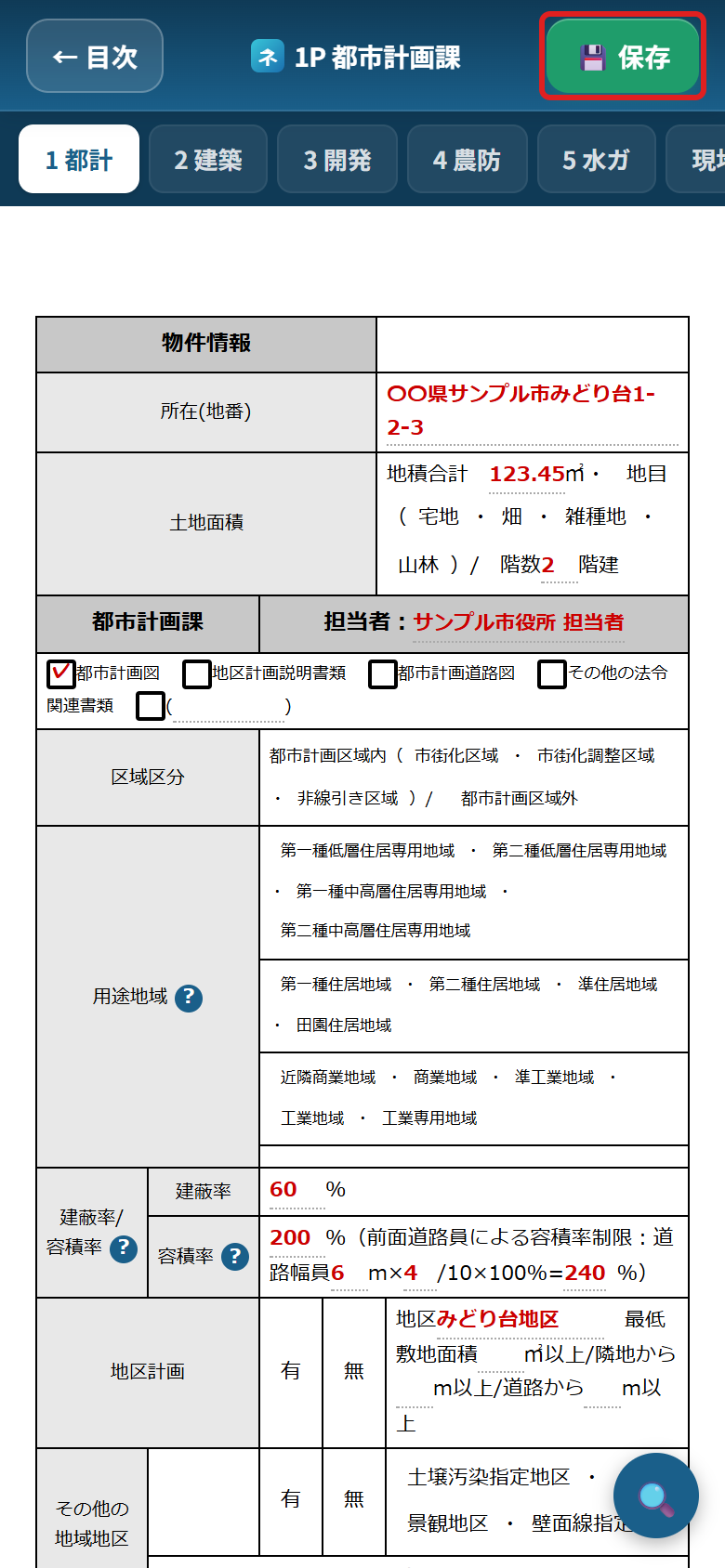
ちゃんと保存されたか確かめたいときは、上の 💾 保存 を押してください。「保存しました」と出ます。
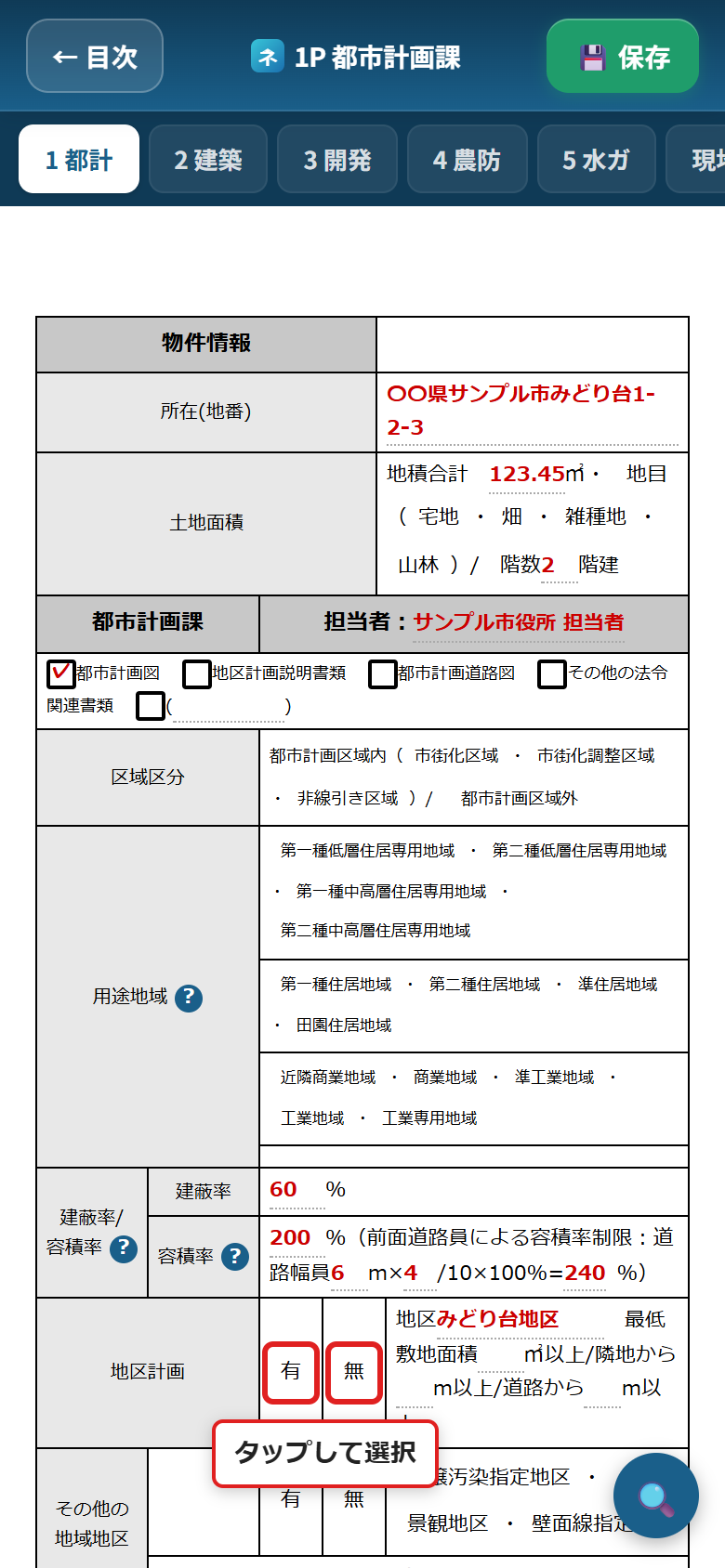
9「有」「無」の選び方がわからないとき
役所調査のシートには「有」「無」を選ぶところがたくさんあります。丸をつけるボタンはありません。文字そのものを押します。
- 選びたいほうの文字(「有」または「無」)をふつうに押します。
- 押した文字に色がつきます。これで選べています。
- まちがえたら、同じ文字をもう一度押すと外れます。
10役所調査をPDFにしたいとき
5枚のシートを、まとめて1つのPDFにできます。
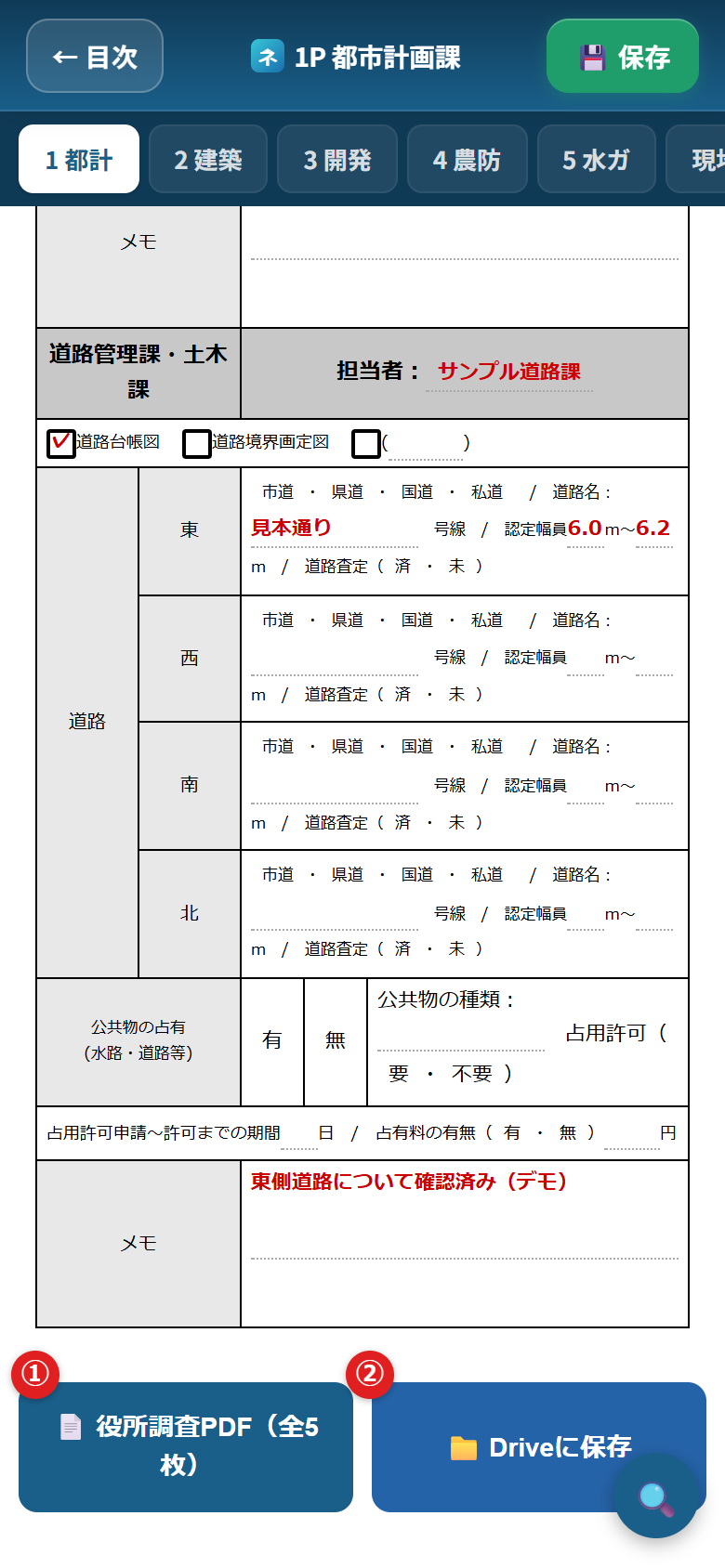
- 役所調査のページをいちばん下までスクロールします。
- 青いボタンが2つ出てきます。
- スマホに保存したいときは 📄 役所調査PDF(全5枚) を押します。
- Google Driveに入れたいときは 📁 Driveに保存 を押します。
11現地で見たことを書きたいとき
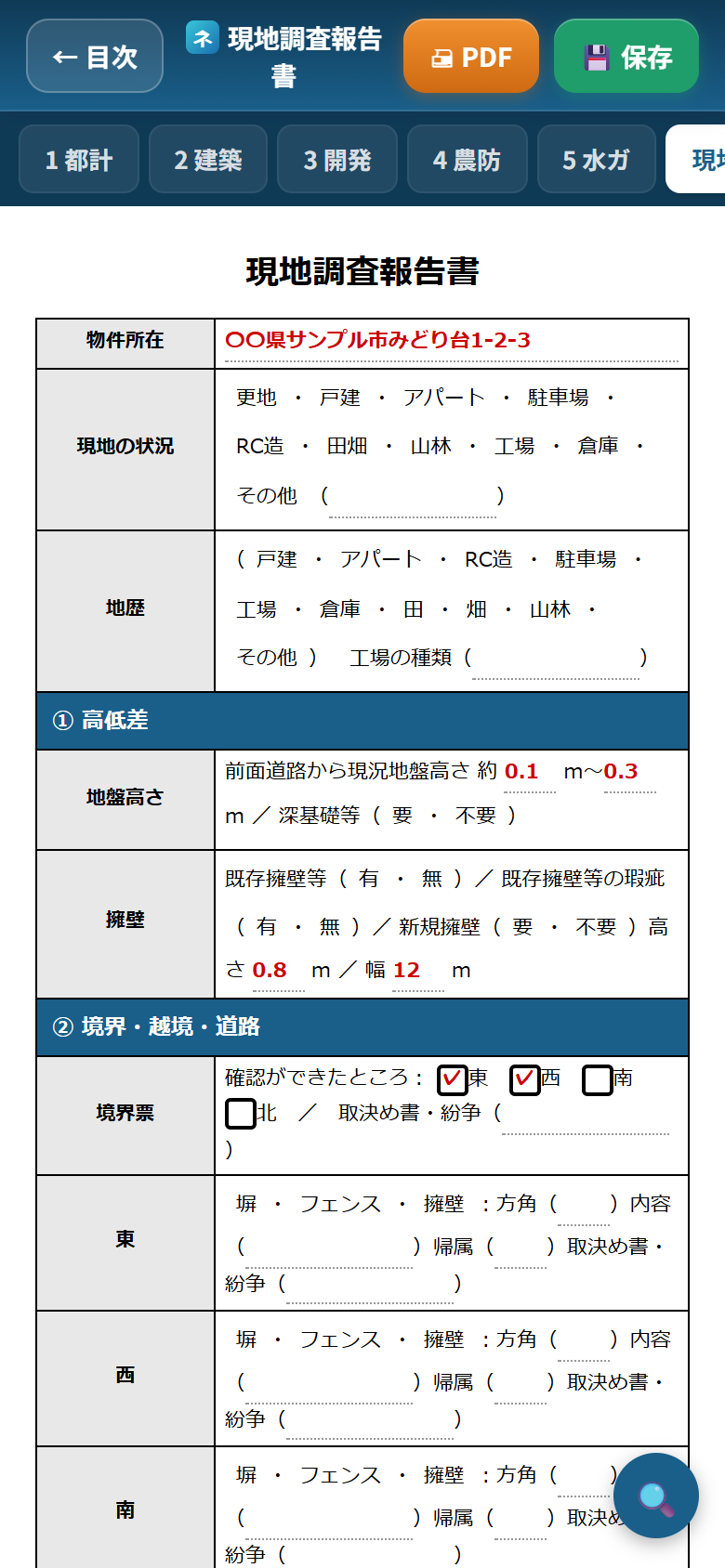
現地で見たことを、報告書のかたちに書きます。役所調査のページの上のタブ「現地」からも開けます。
12現地調査をPDFにしたいとき
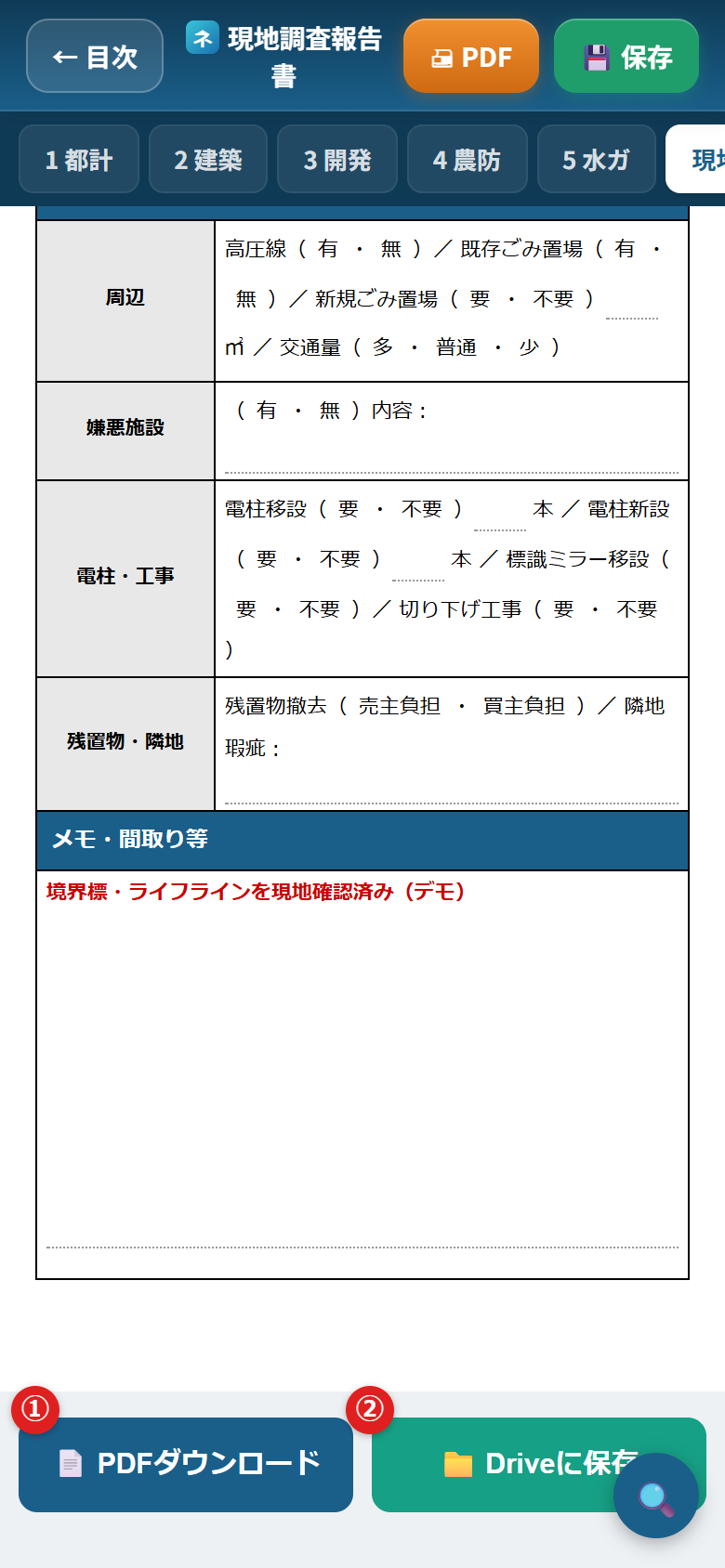
- 現地調査のページをいちばん下までスクロールします。
- スマホに保存したいときは 📄 PDFダウンロード を押します。
- Google Driveに入れたいときは 📁 Driveに保存 を押します。
13総務部に契約書を作ってもらいたいとき
この機能の使い方は、いま準備しています。
できあがったら、このページに追加します。
14委任状を作りたいとき
委任状を作って、PDFにします。
- 日付を入れます。
- 受任者(会社の担当者)をえらびます。
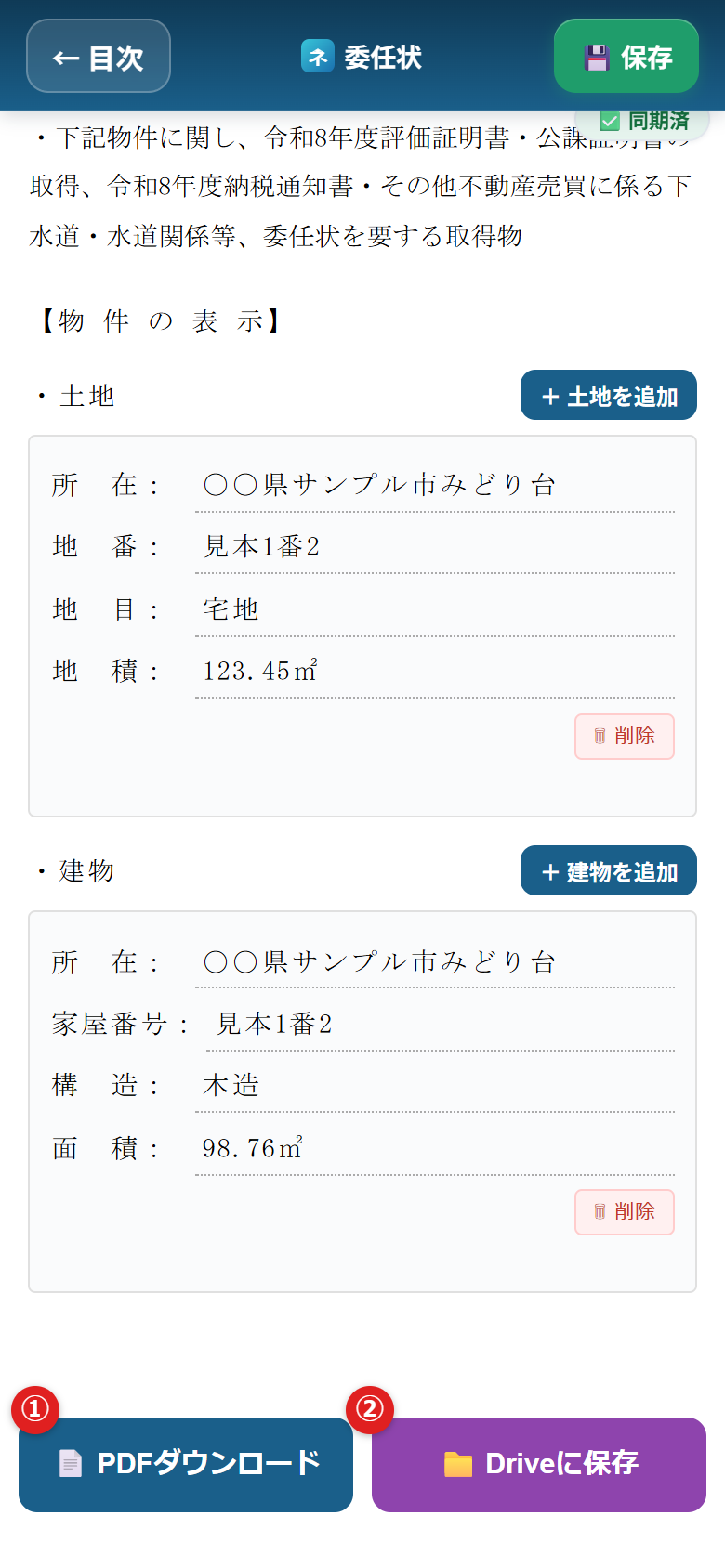
- 土地のことを書きます。土地が2つ以上あるときは + 土地を追加 を押すと、書く場所が増えます。
- 建物も同じように、+ 建物を追加 で増やせます。
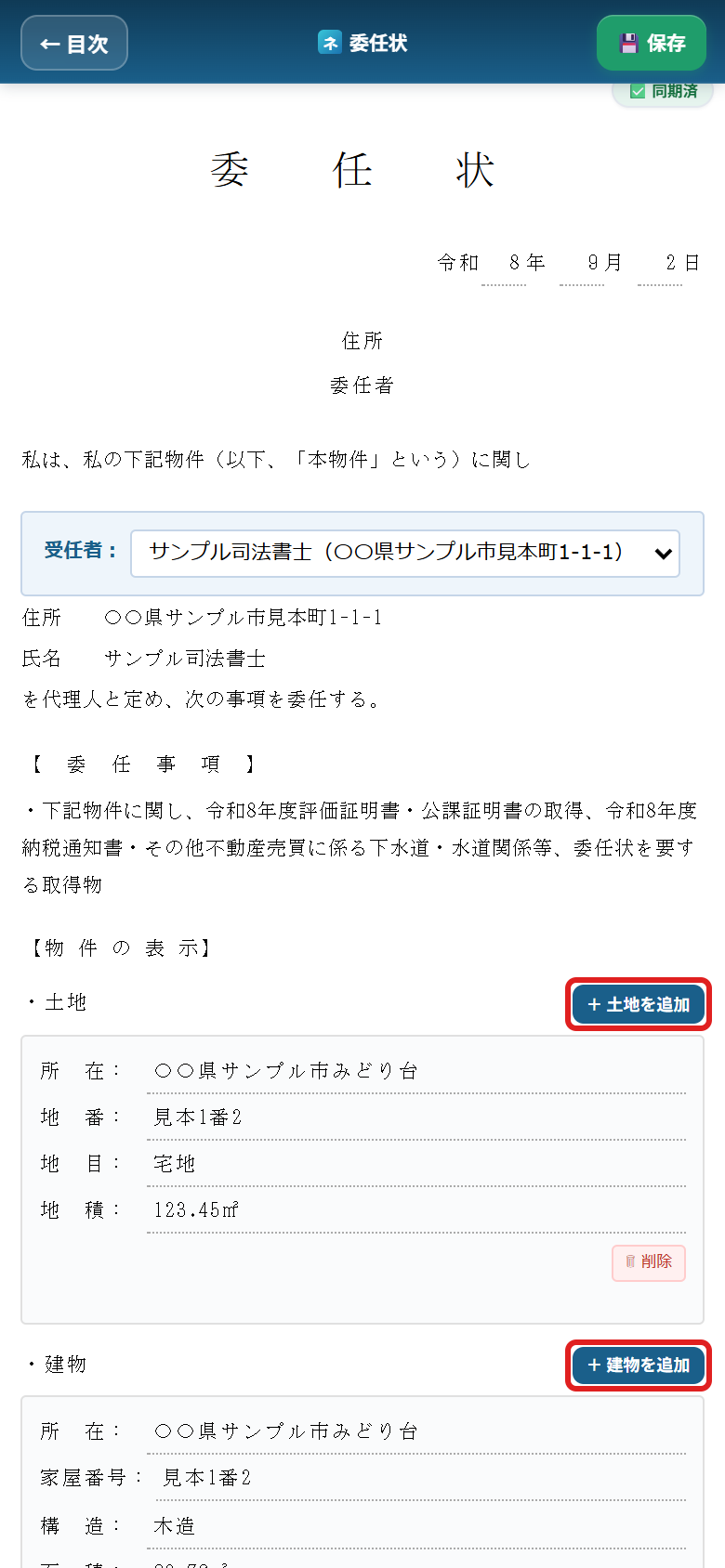
書けたら、いちばん下でPDFにします。
15委任状の担当者をふやしたいとき
受任者のリストに自分の名前がないときは、自分で追加できます。一度追加すれば、次からはえらぶだけです。
- + 新しい担当者を追加 を押します。
- 名前と住所を入れます。
- 追加する を押します。
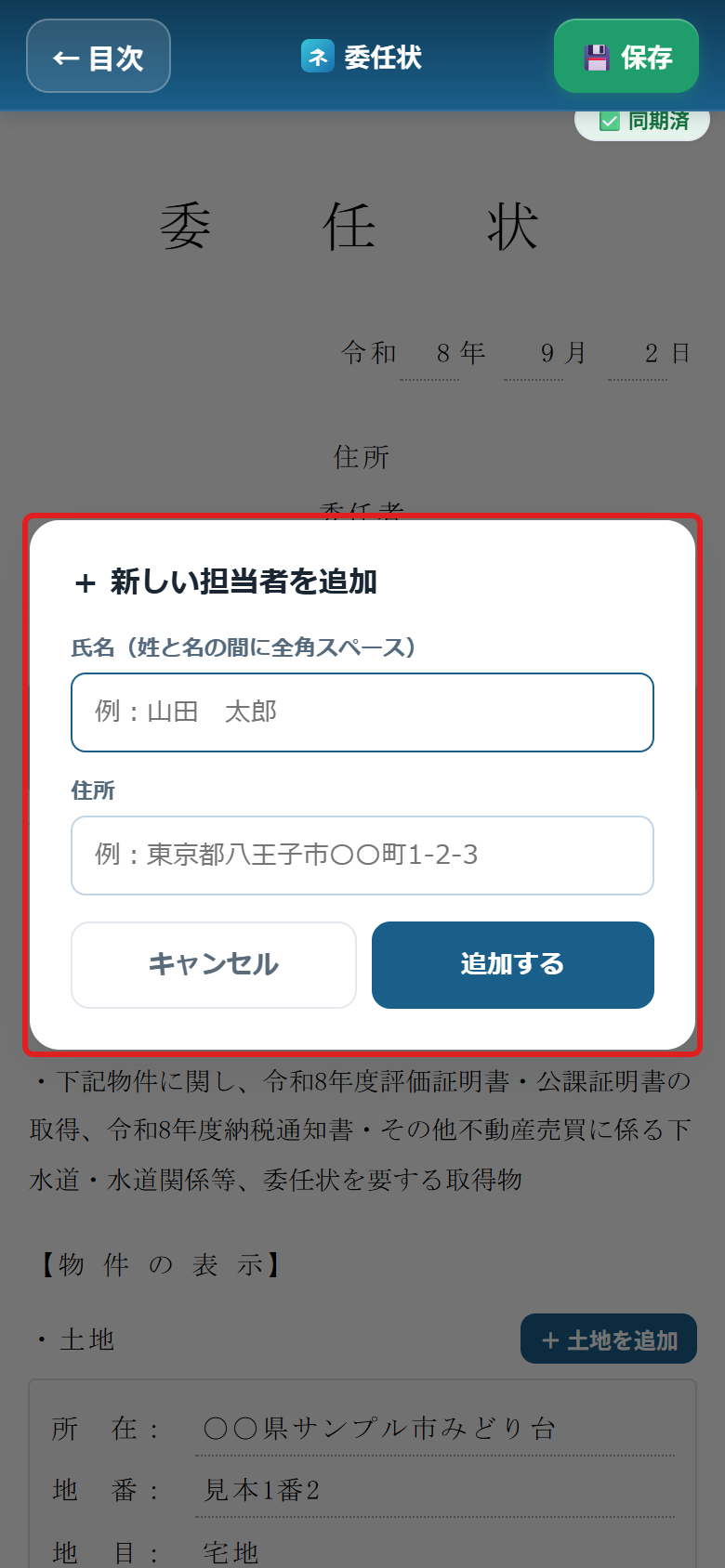
まちがえたときは 🛠 担当者を編集/削除 から直せます。
↑ 目次にもどる16司法書士へ決済の連絡をしたいとき
司法書士の先生へ送るメールの文を、自動で作ります。
まず、上から順に入れていきます。
- 物件…選んでいる物件から自動で入ります。ちがっていれば直せます。
- 決済…決済のパターン、決済日、場所を入れます。
- 宛先(司法書士)…事務所を選びます。はじめての事務所は、入れてから この宛先を登録/更新 を押すと、次から選ぶだけになります。
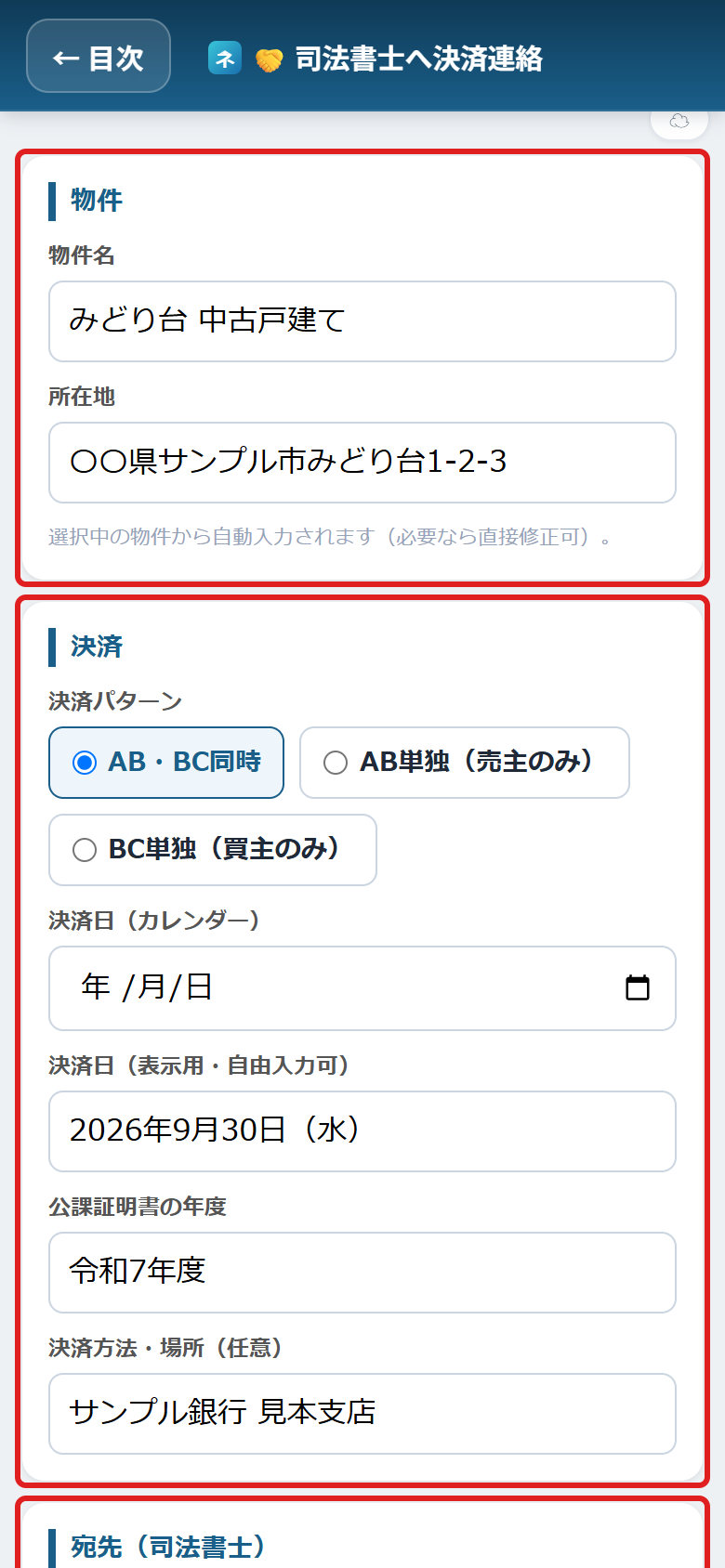
つづけて、売主と買主を入れます。
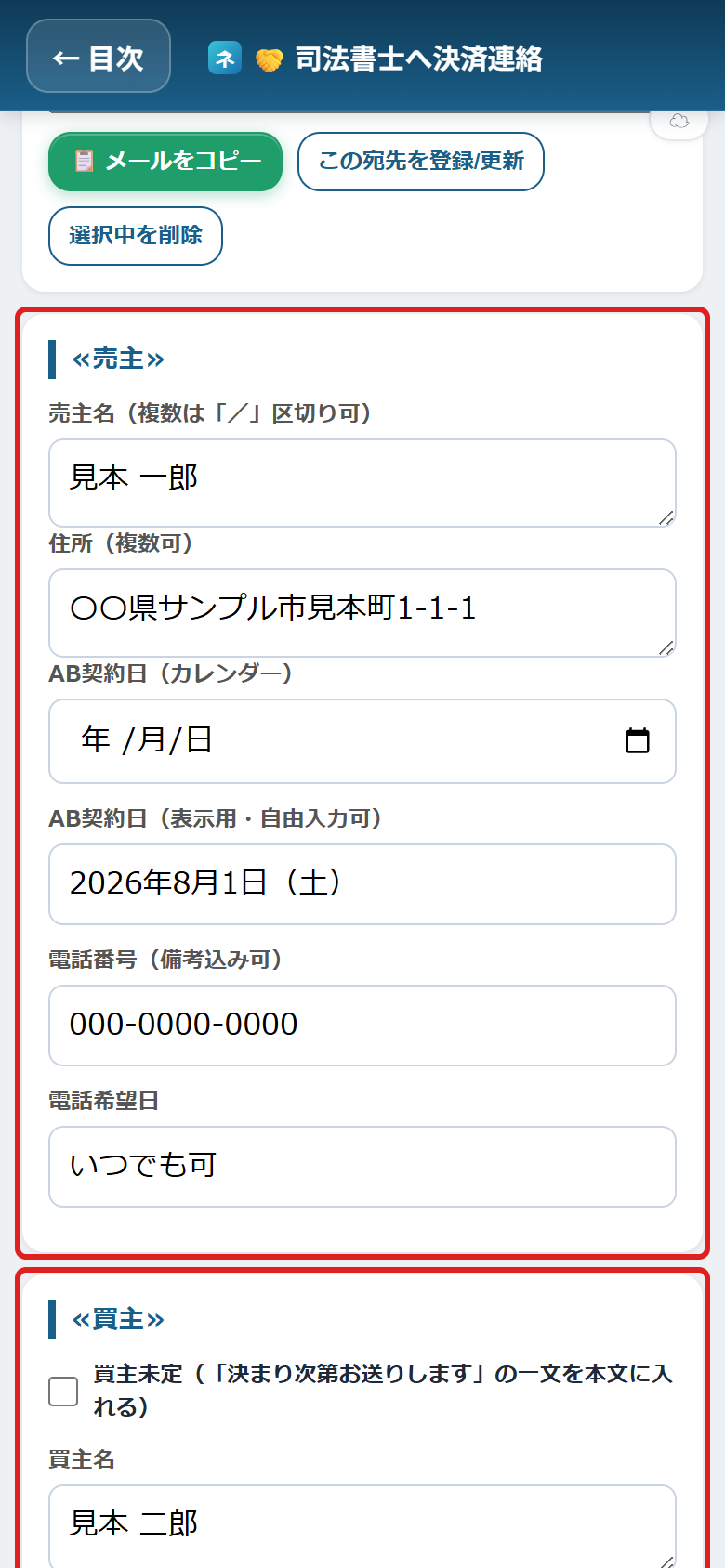
買主がまだ決まっていないときは 「買主未定」 にチェックを入れてください。「決まり次第お送りします」という一文が自動で入ります。
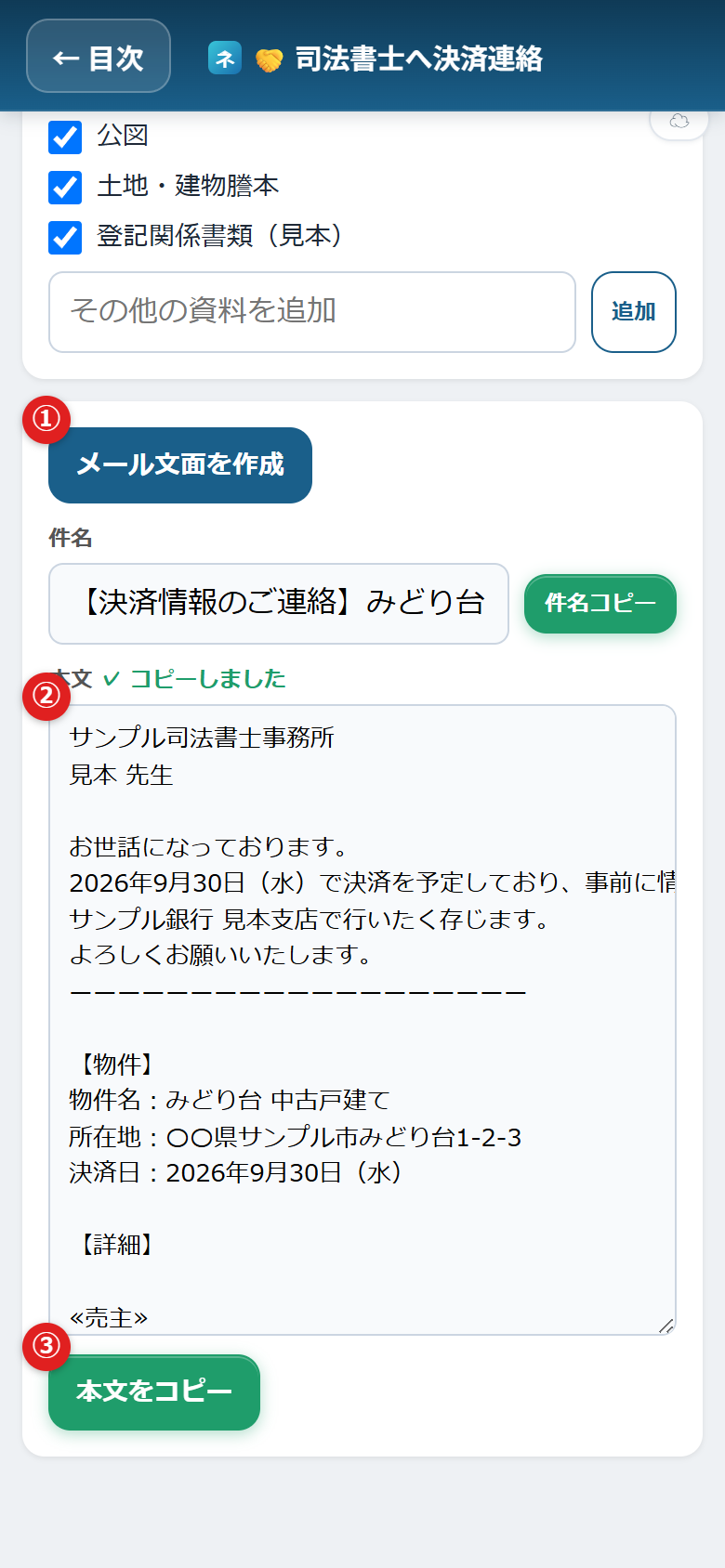
さいごに、文を作ってコピーします。
- メール文面を作成 を押します。
- 件名と本文ができます。
- 件名コピー と 本文をコピー を押して、メールに貼りつけます。
17清算書を作りたいとき
清算書は AB(仕入れ) と BC(販売) の2つを作ります。上のタブで切りかえます。
入力は5つの段階に分かれています。次へ → で進み、← 戻る でもどります。
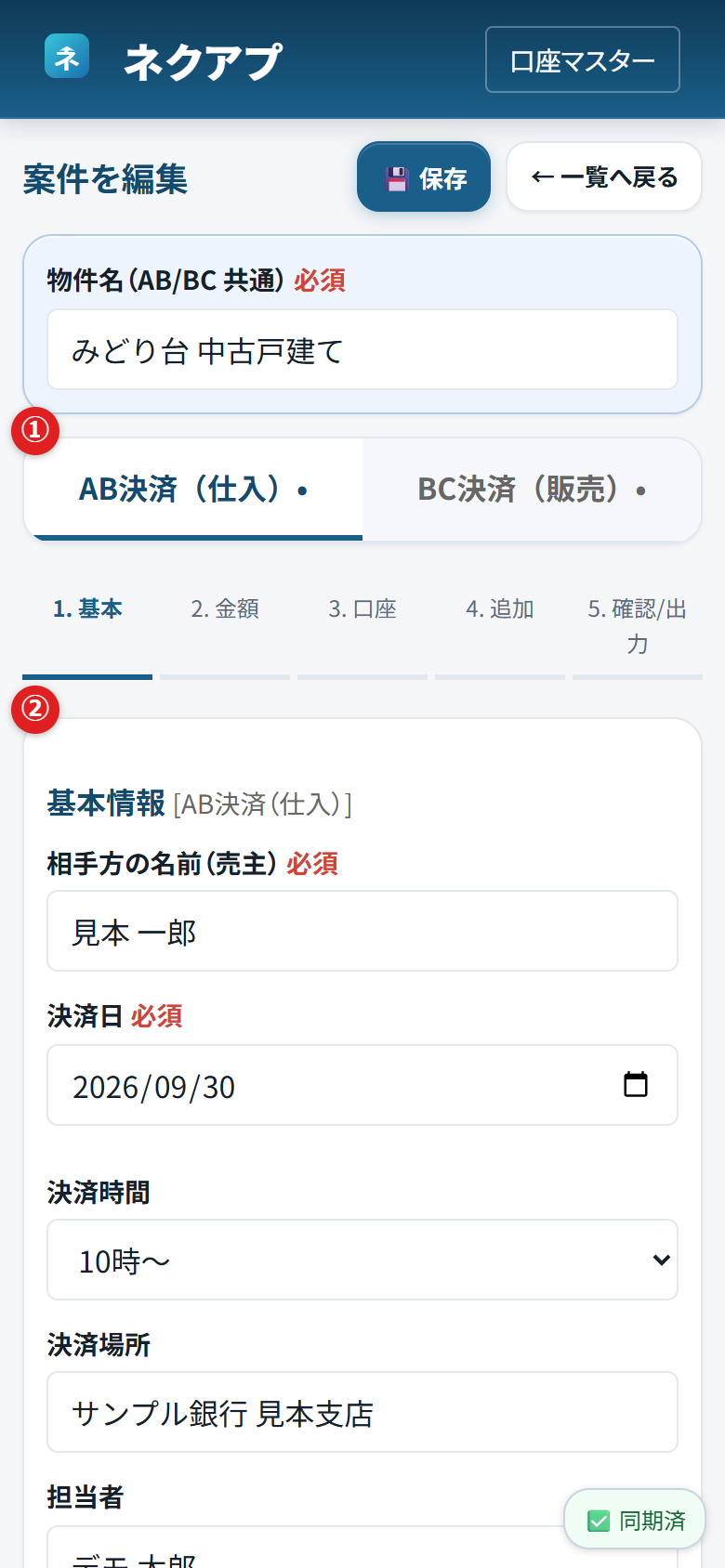
1. 基本…相手の名前、決済日、決済の時間と場所、担当者を入れます。
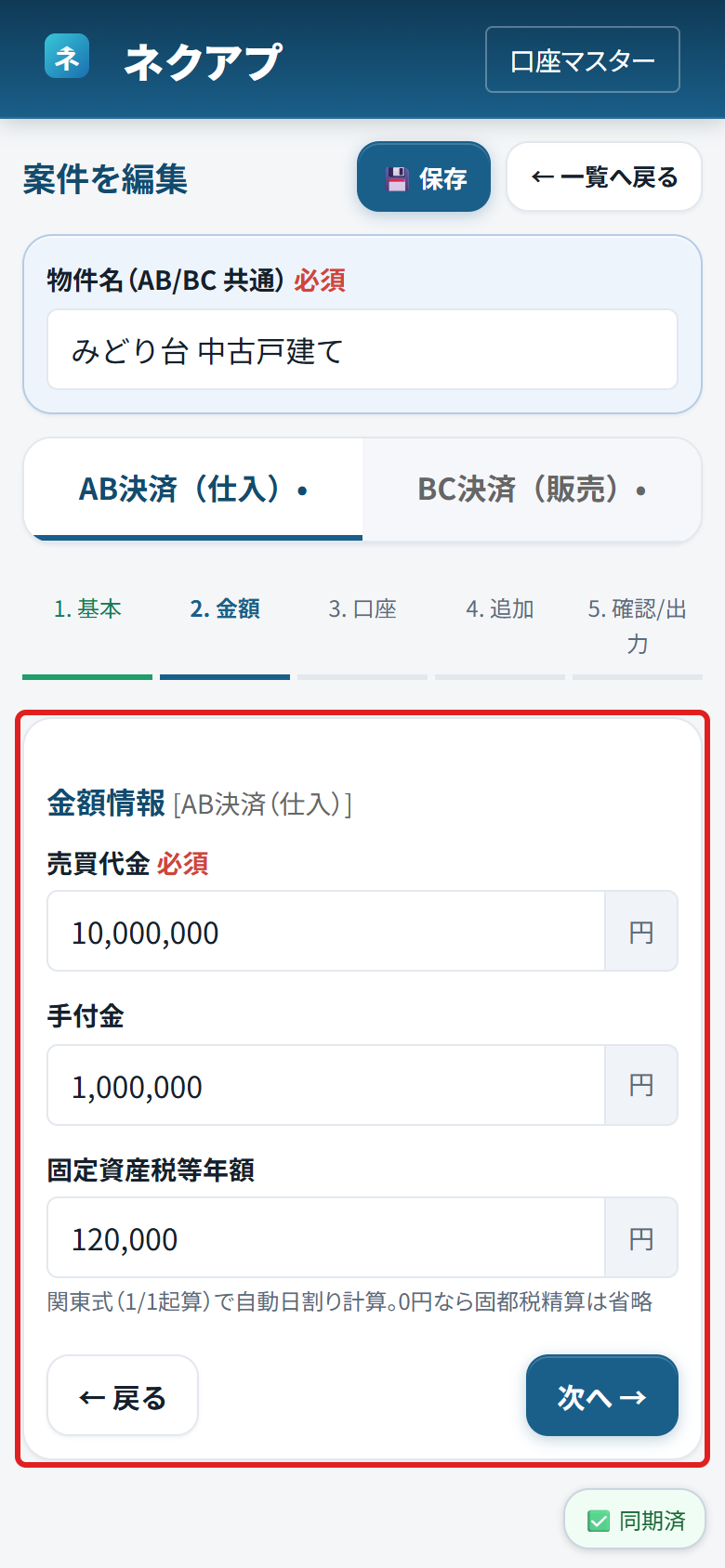
2. 金額…売買代金、手付金、固定資産税等の年額を入れます。
3. 口座…相手にお金を振り込む口座を入れます。
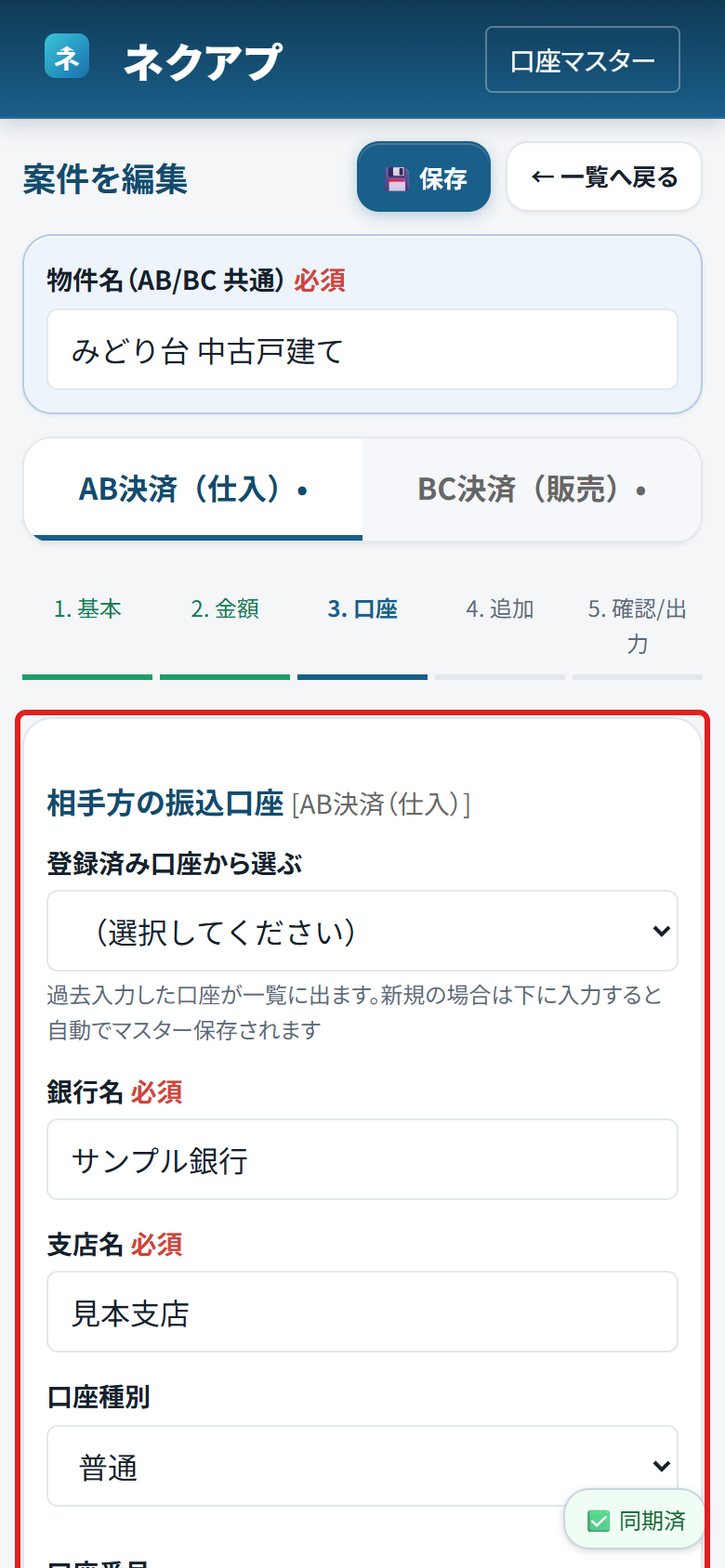
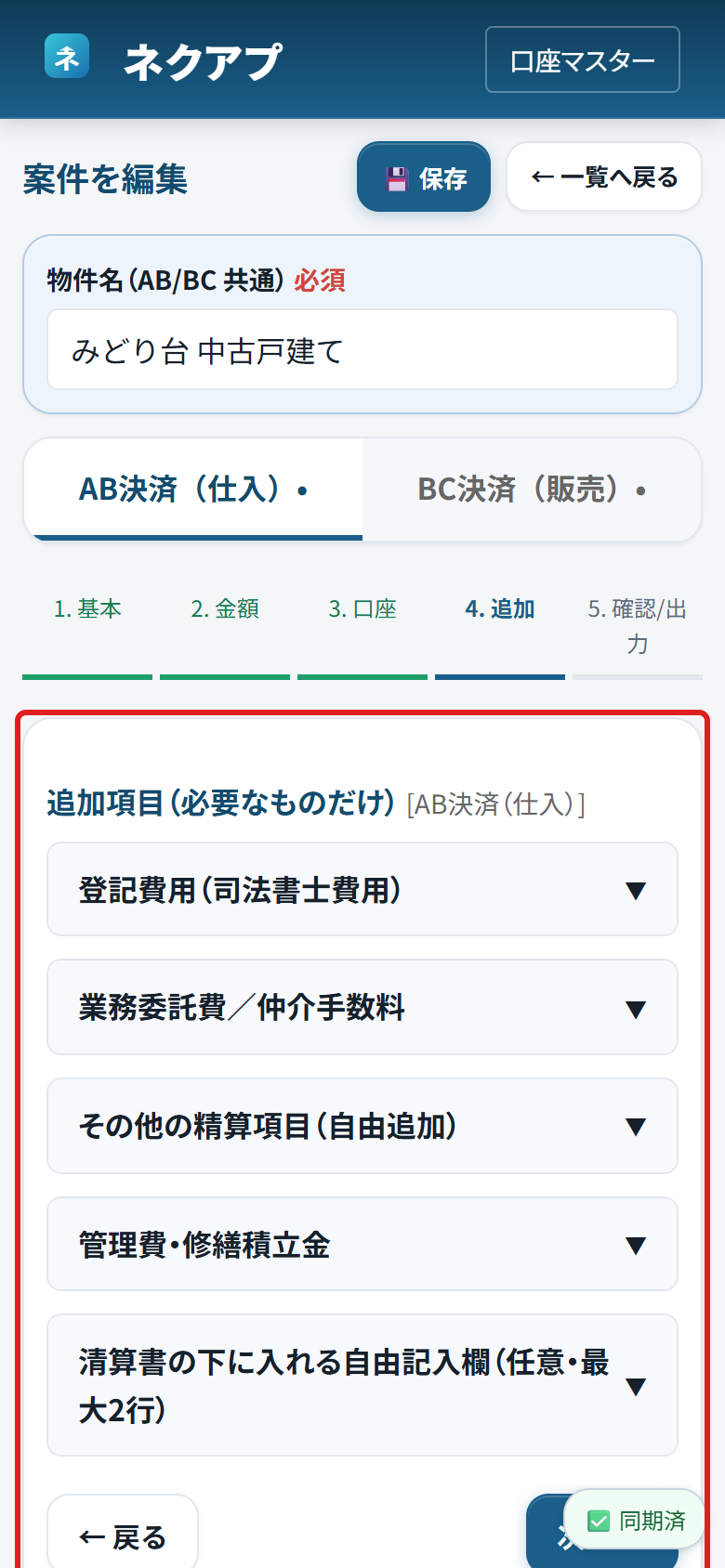
4. 追加…登記費用や業務委託費など、必要なものだけ入れます。ふつうの案件にないものは + 項目を追加 で足せます。
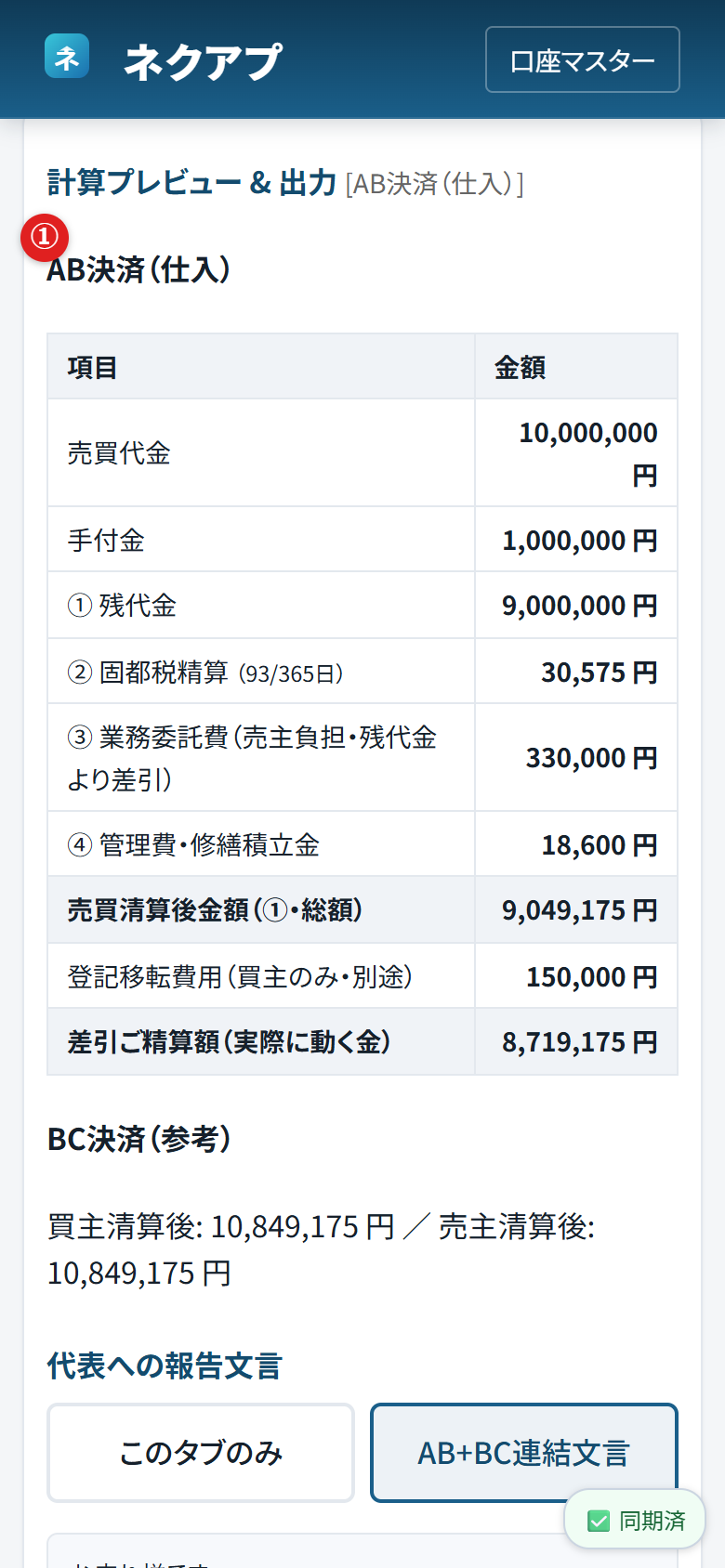
18計算が合っているか見たいとき
入れた金額から、実際に動くお金を自動で計算します。
19報告文をコピーしてPDFを出したいとき
計算の下に、代表へ送る報告文と、PDFを出すボタンが並んでいます。
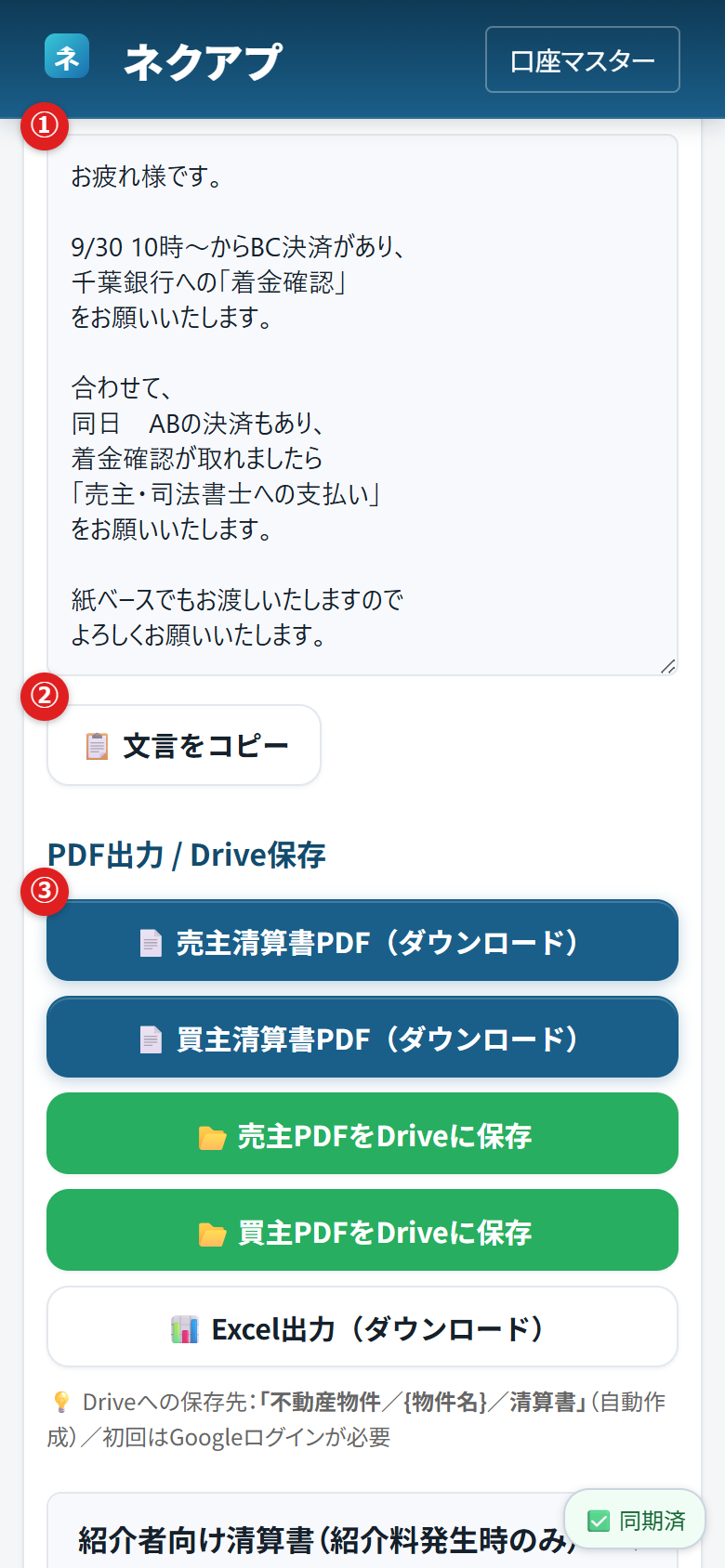
- 報告文は自動でできています。読んで、おかしいところがないか見てください。
- 📋 文言をコピー を押すと、まるごとコピーできます。
- PDFがほしいときは 📄 売主清算書PDF か 📄 買主清算書PDF を押します。
- Google Driveに入れたいときは、緑のボタンを押します。
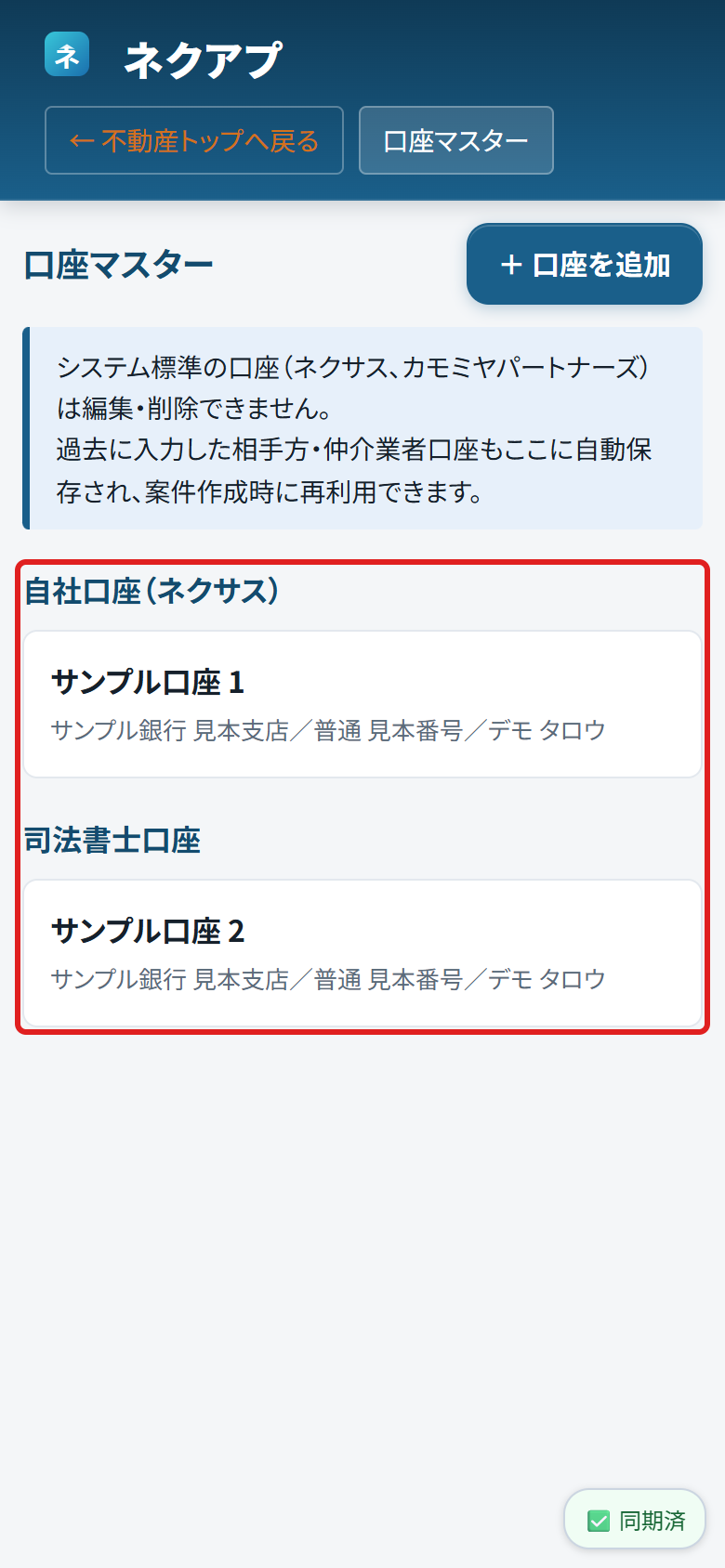
20よく使う口座を登録しておきたいとき
何度も使う口座は、登録しておくとえらぶだけになります。毎回入れなくてすみます。
- 清算書の右上の 口座マスター を押します。
- + 口座を追加 を押します。
- 銀行名・支店・口座番号・名義を入れて保存します。
21最後の粗利を出したいとき
売り終わったあとの、最終的な粗利を計算します。
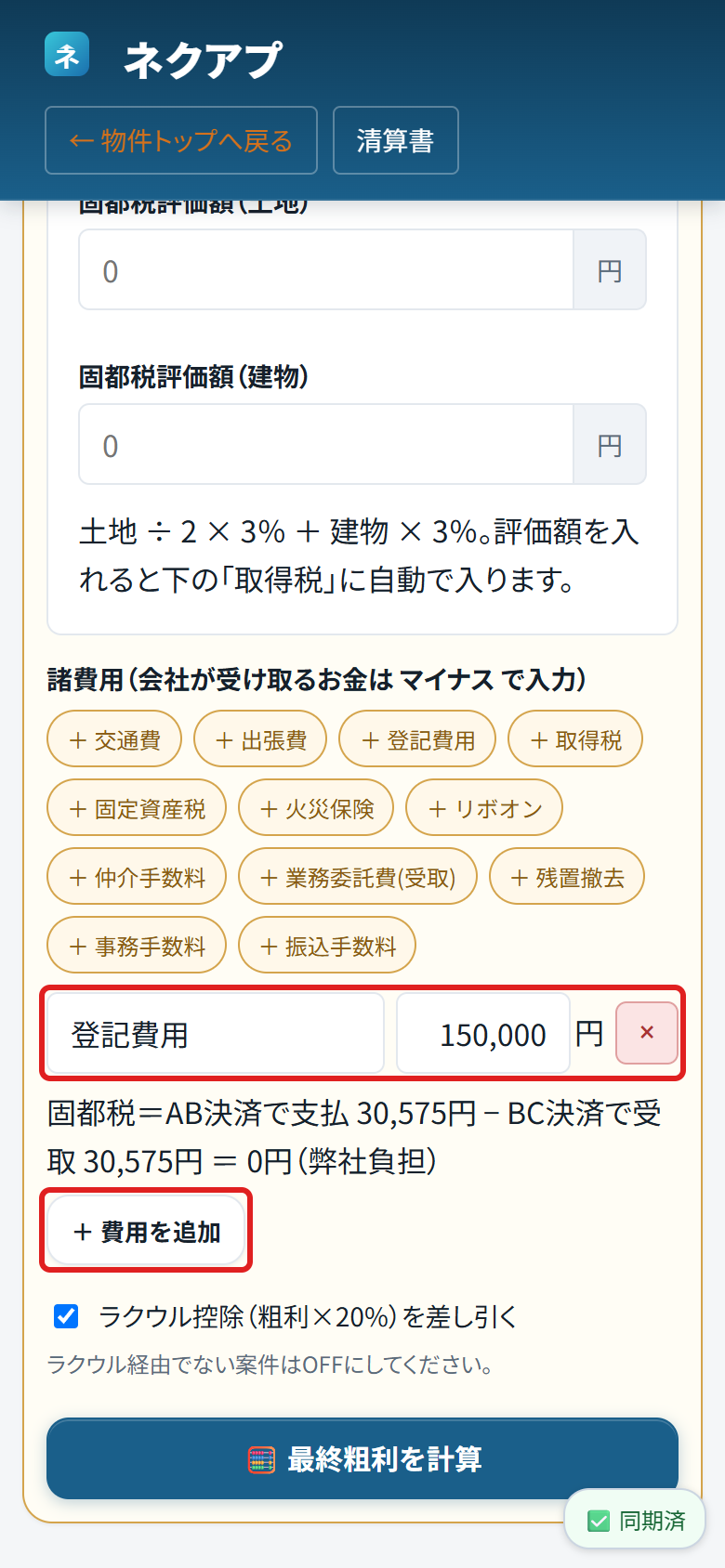
- 買取金額と販売価格を入れます。
- かかった費用を入れます。決まった項目にないものは + 費用を追加 で足せます。
- 🧮 最終粗利を計算 を押します。
計算を押すと、結果と報告文が出ます。
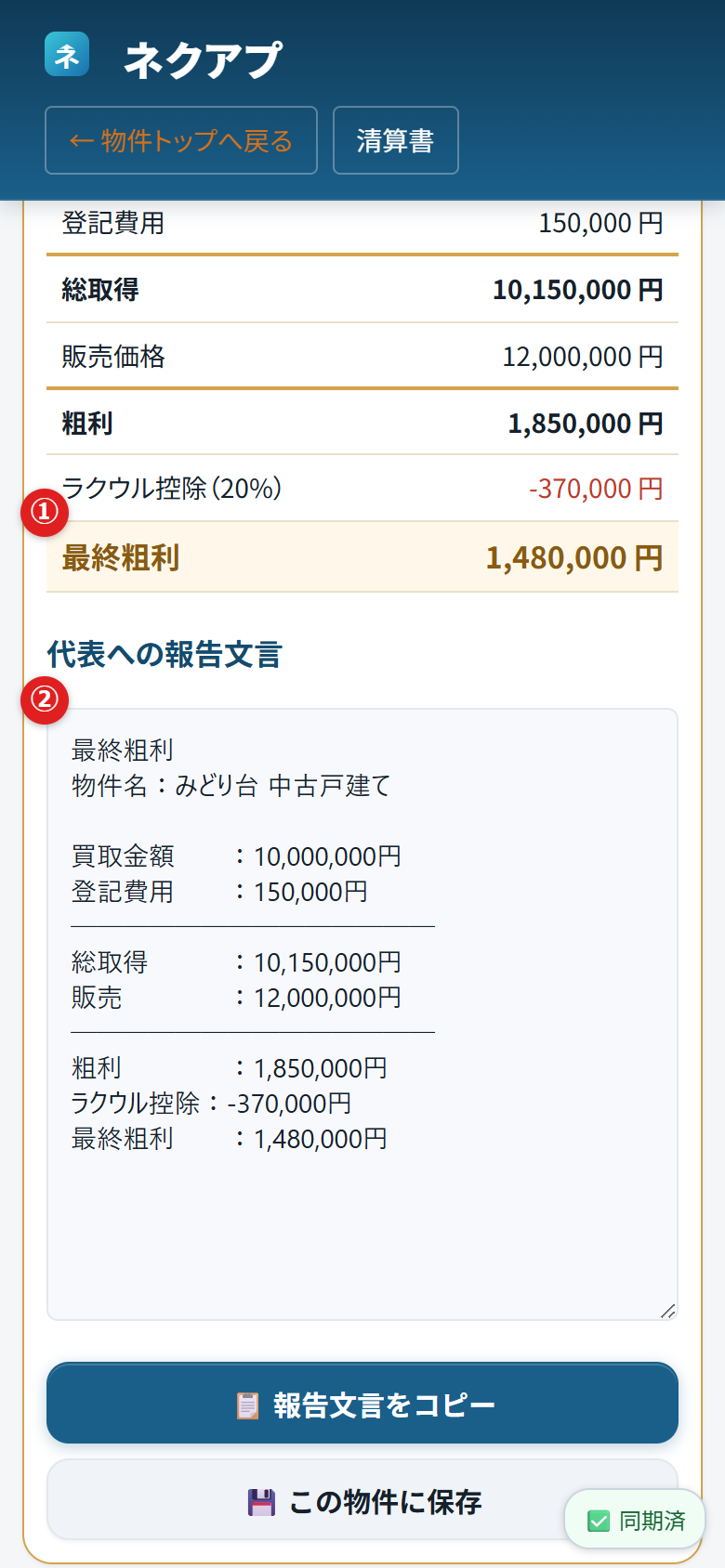
- 📋 報告文言をコピー でコピーします。
- 💾 この物件に保存 を押すと、この物件に残ります。
22販売図面(チラシ)を作りたいとき
はじめに、物件の種類をえらびます。えらんだ種類によって、入力する場所が変わります。
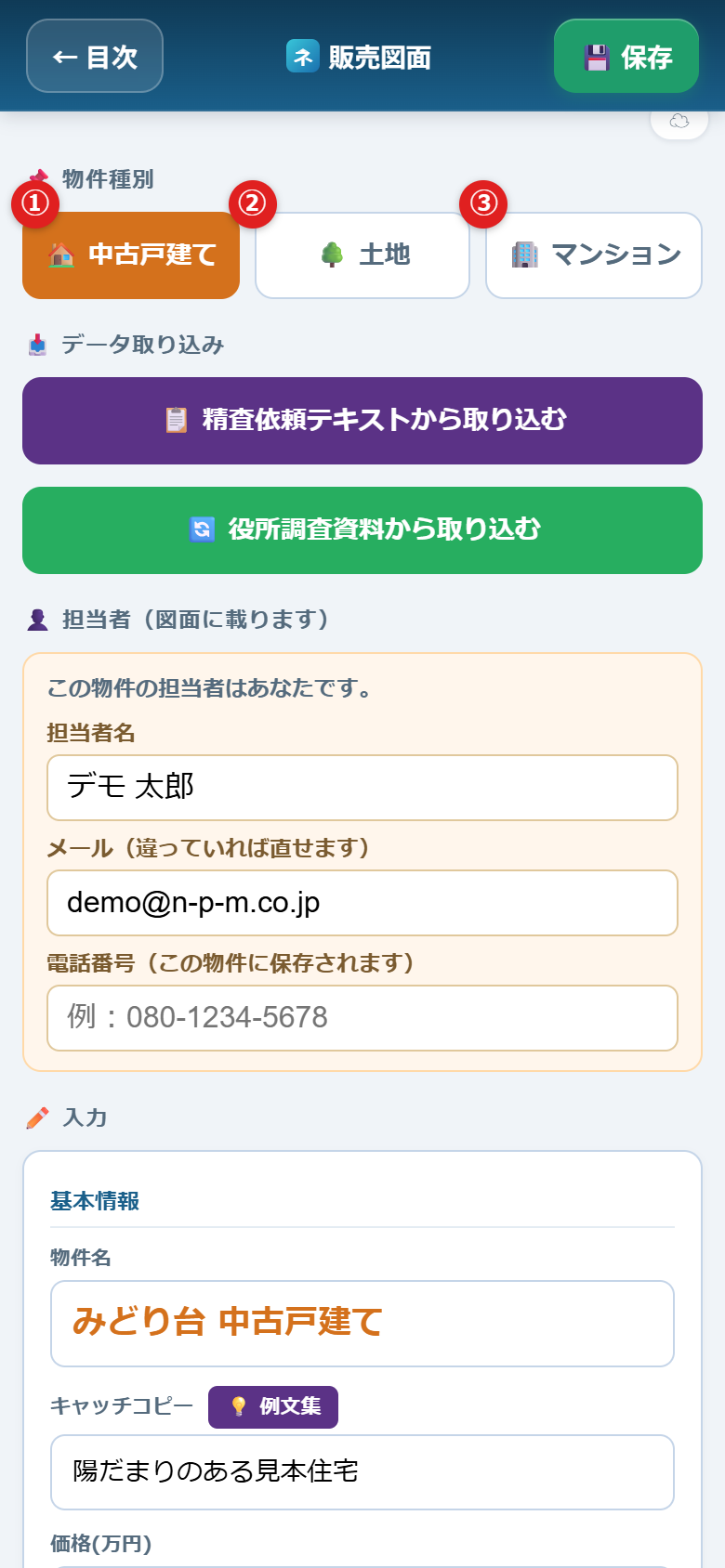
書けたら、下のほうの 👁 プレビュー表示 で仕上がりを見られます。
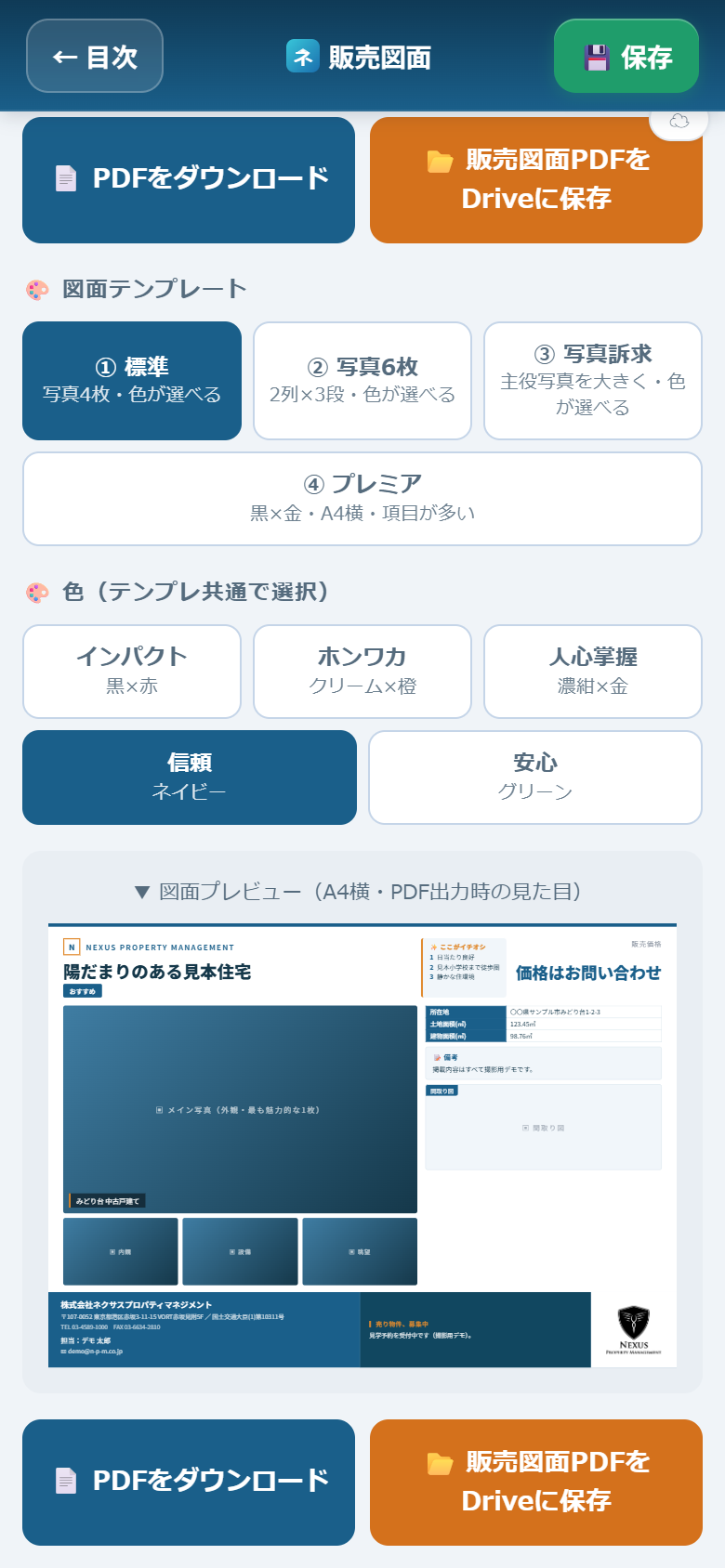
気に入ったら 📄 PDFをダウンロード か 📂 販売図面PDFをDriveに保存 を押します。
↑ 目次にもどる23入力をラクにしたいとき
販売図面は、入力するところがたくさんあります。ゼロから打たなくてすむ方法が2つあります。
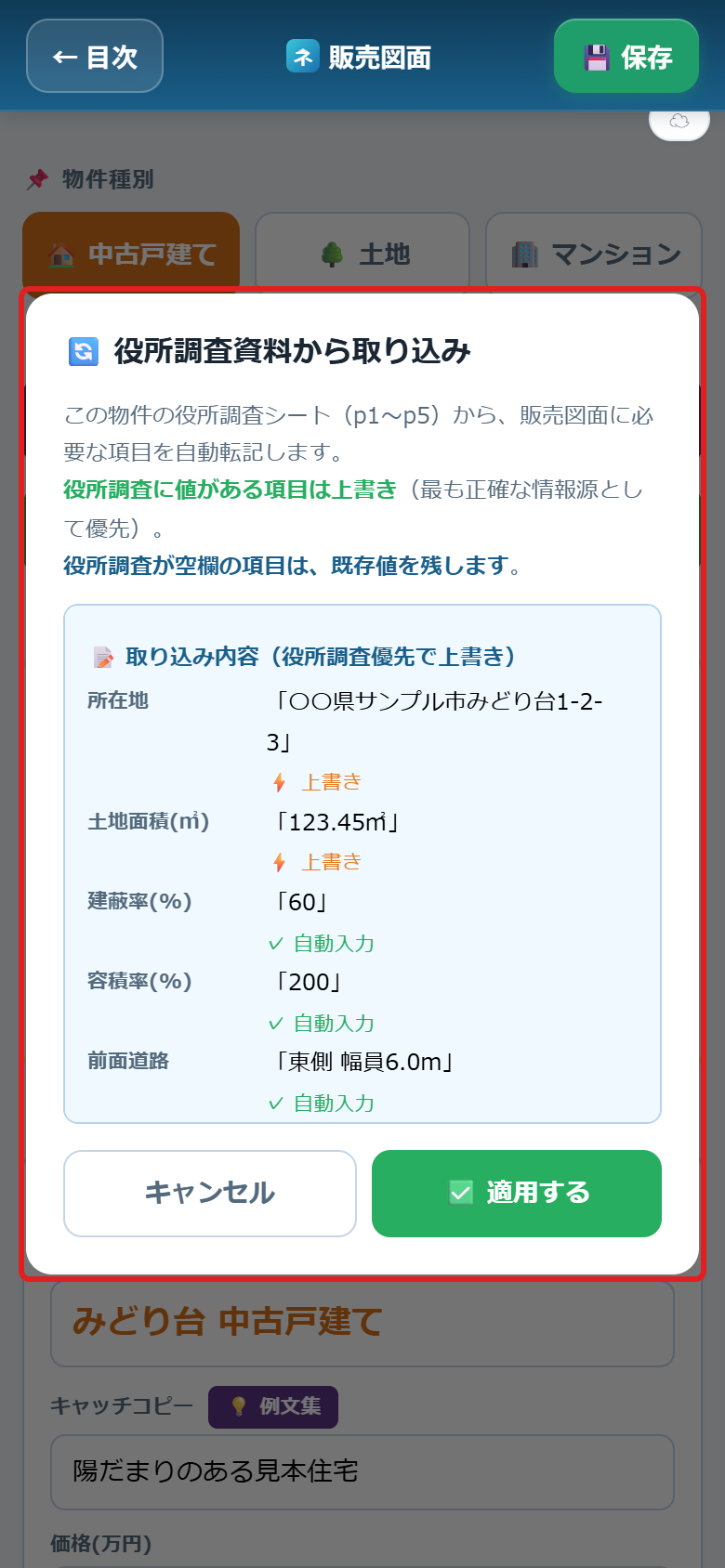
方法1:役所調査から取りこむ
この物件の役所調査シートに書いたことを、そのまま持ってきます。所在地・土地面積・建蔽率・容積率・前面道路などが入ります。
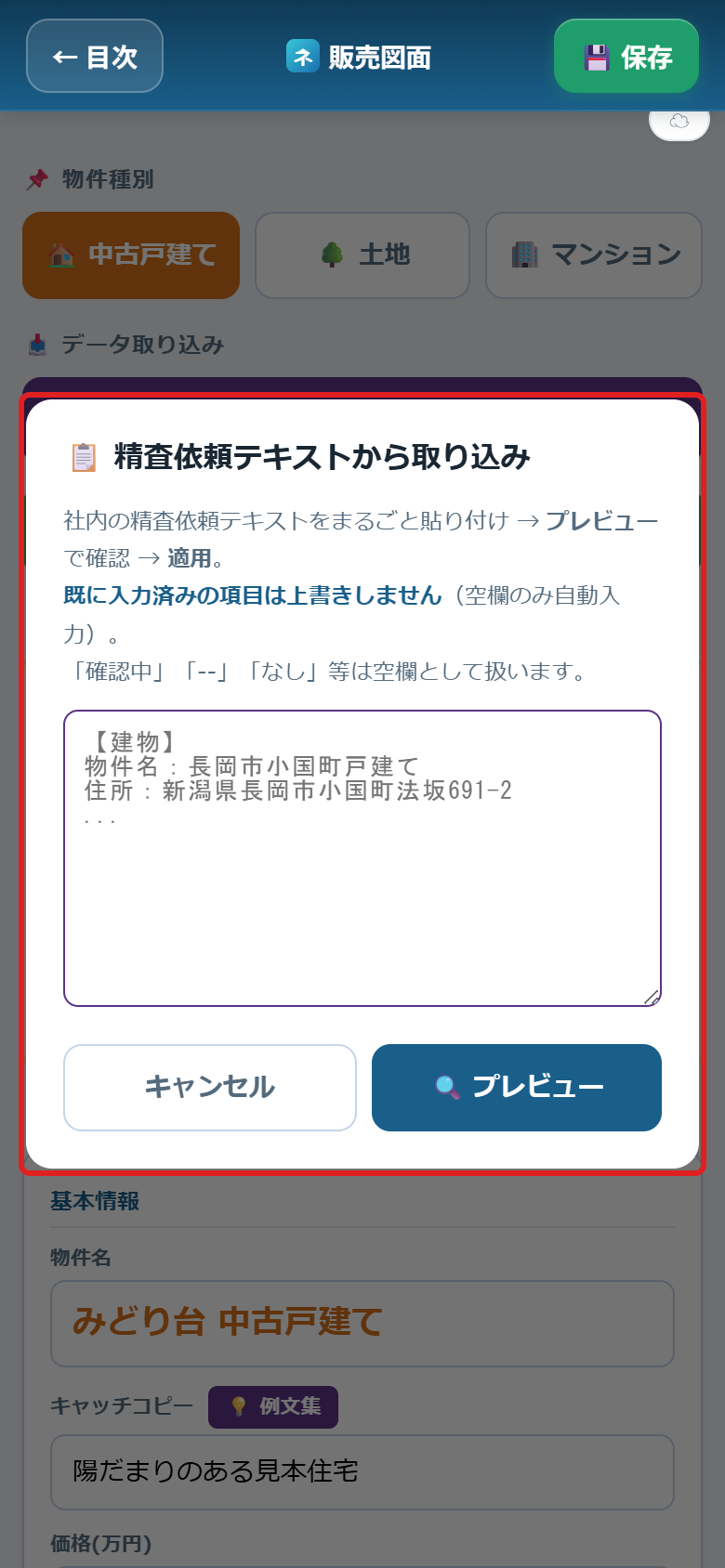
方法2:精査依頼のテキストから取りこむ
精査依頼の文章をコピーして貼りつけると、そこから自動で読み取ります。
24キャッチコピーが思いつかないとき
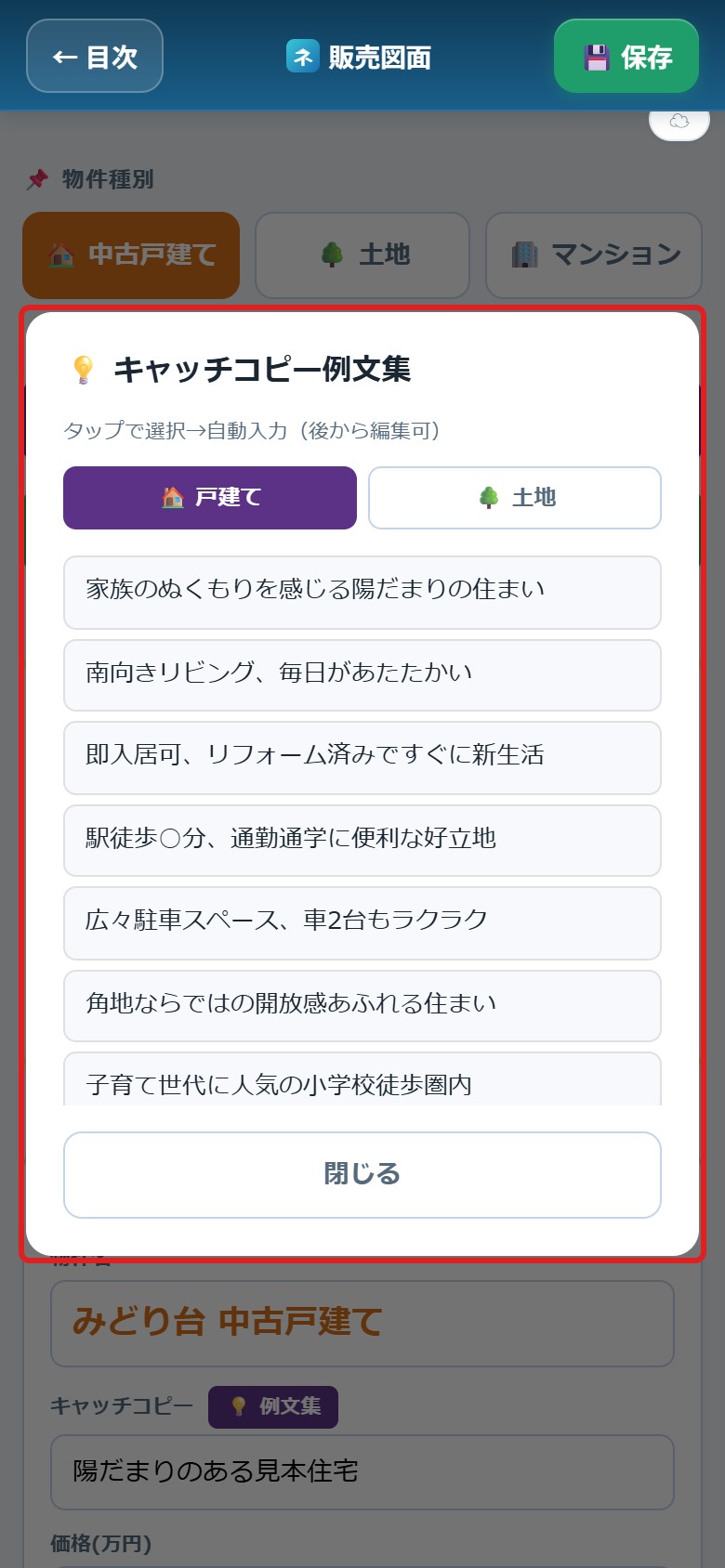
キャッチコピーの入力欄のよこに 💡 例文集 があります。
- 💡 例文集 を押します。
- 「戸建て」「土地」のタブで切りかえます。
- 使いたい文を押すと、そのまま入ります。
25写真の見え方を直したいとき
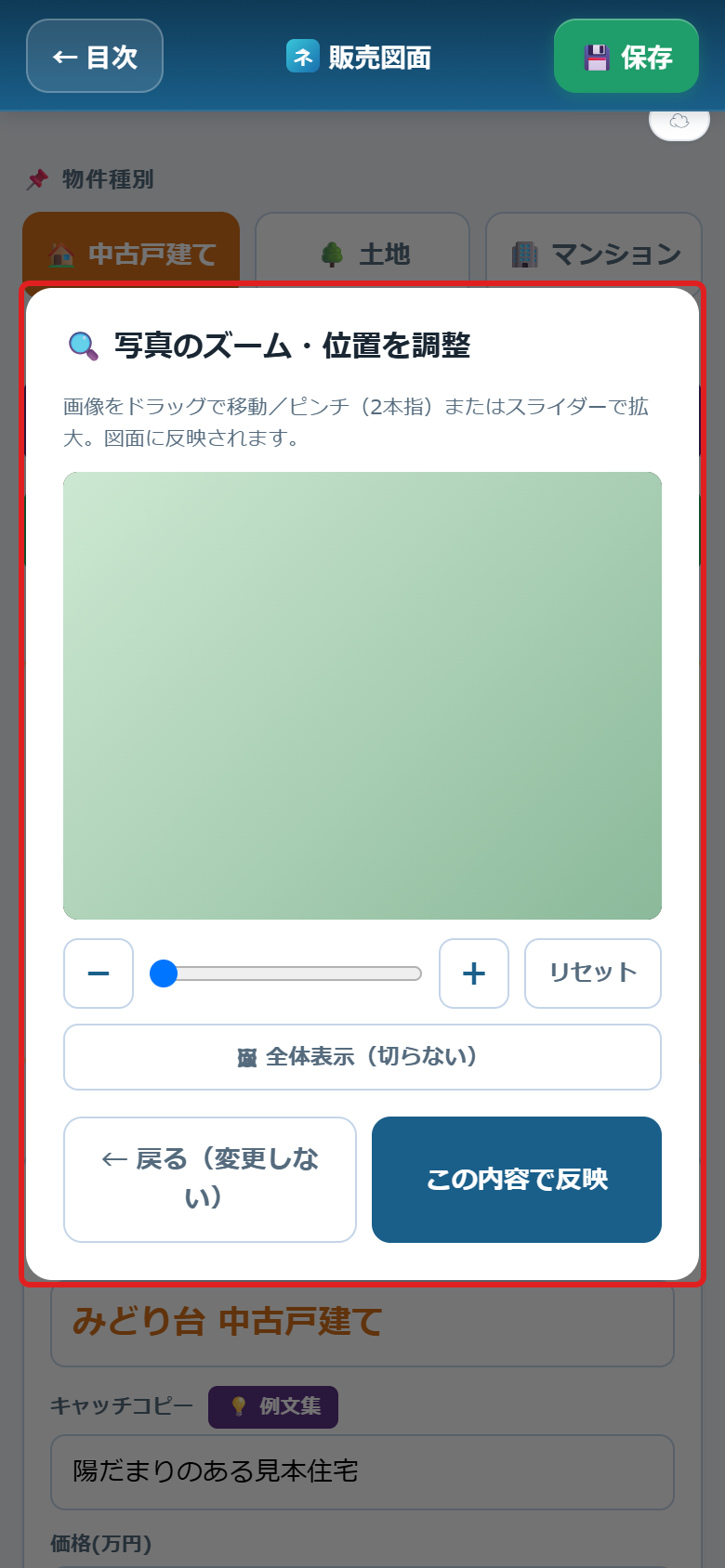
写真がたて向きだったり、見せたいところが切れてしまうことがあります。そのときは位置と大きさを直せます。
- 写真を入れると、その写真の上に 🔍 が出ます。それを押します。
- + - で大きさを変えます。
- 写真を指で動かして、見せたいところを真ん中に持ってきます。
- 切りたくないときは 🖼 全体表示(切らない) を押すと、写真ぜんぶが入ります。
- 決まったら この内容で反映 を押します。
26買主に買付証明書を書いてもらいたいとき
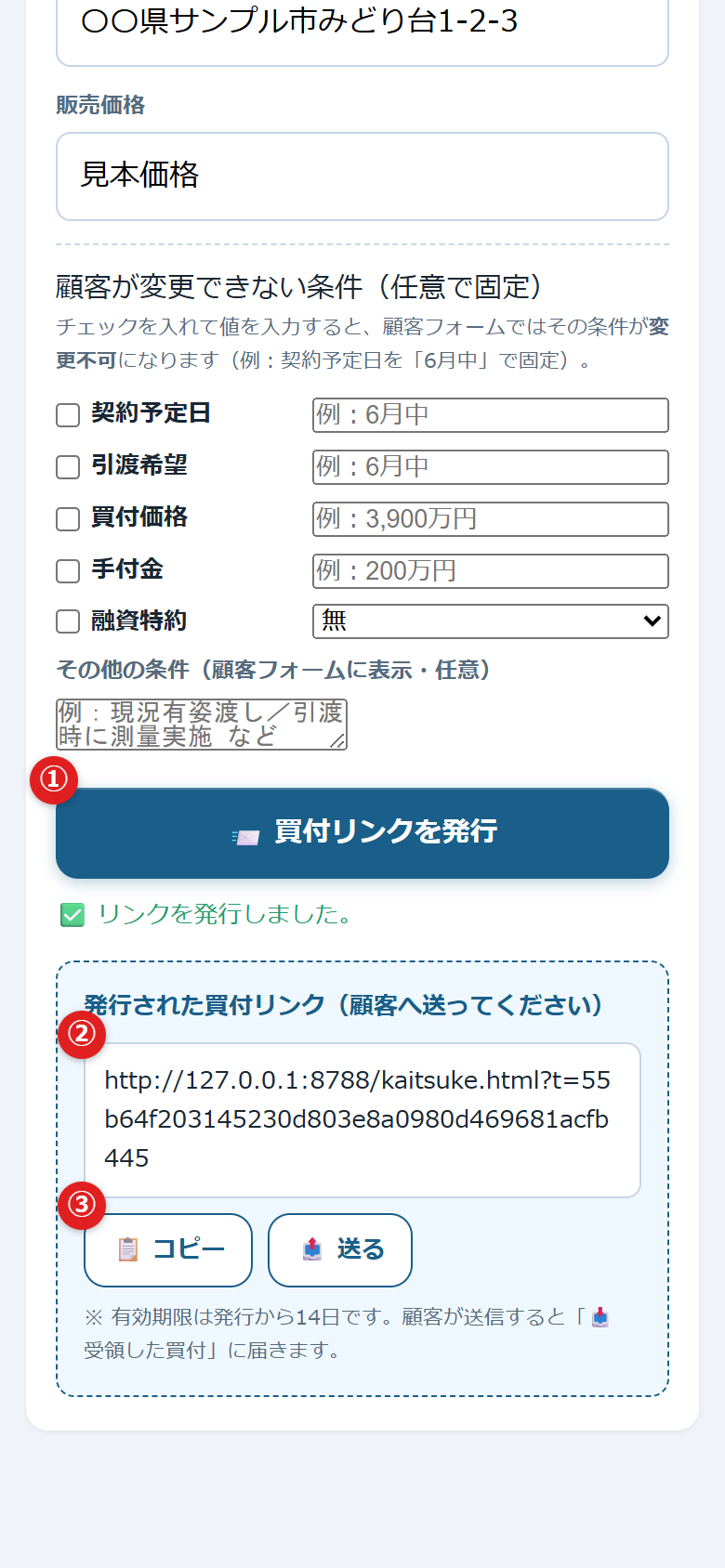
買主さんに書いてもらうページのリンクを作って、送ります。買主さんはログインなしで書けます。
- 物件名・所在地・販売価格などを入れます。
- 📨 買付リンクを発行 を押します。
- 📋 コピー でリンクをコピーして、メールやLINEで送ります。
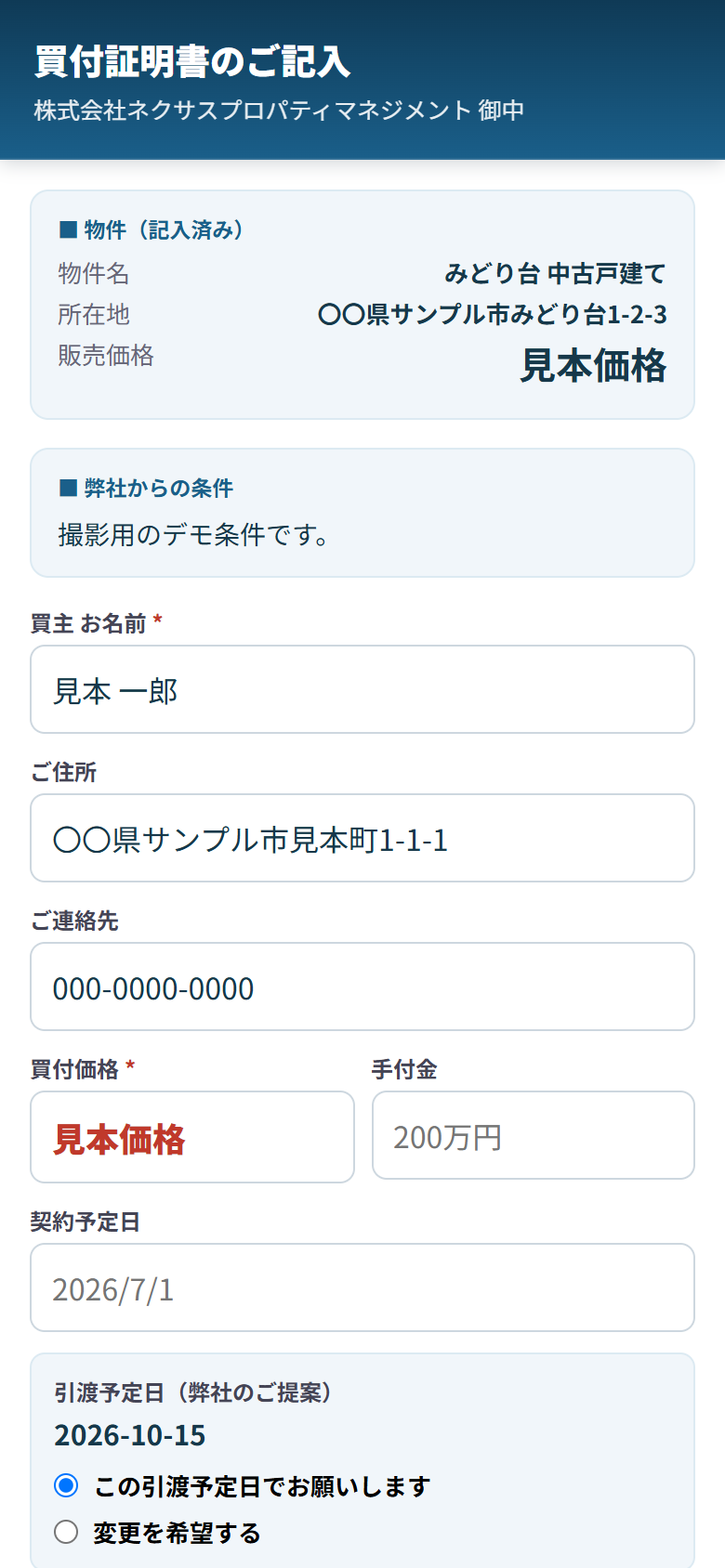
買主さんには、こういう画面が見えます。名前・住所・買付価格などを入れて、最後に指でサインして送信します。
27とどいた買付を見たいとき
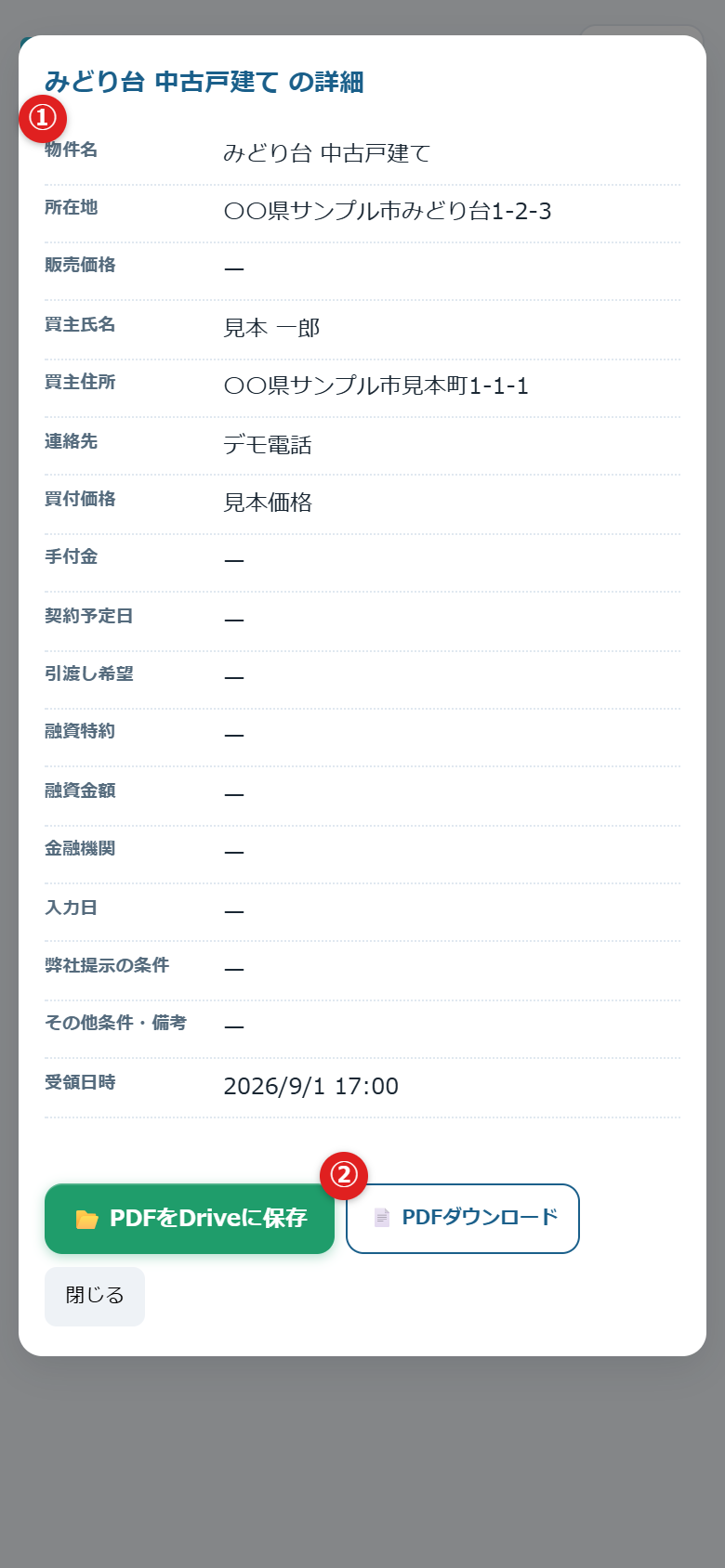
買主さんが送信すると、ここに入ります。新しいものがあると、ホームの買付証明書のタイルに赤い 「新規」 のしるしがつきます。
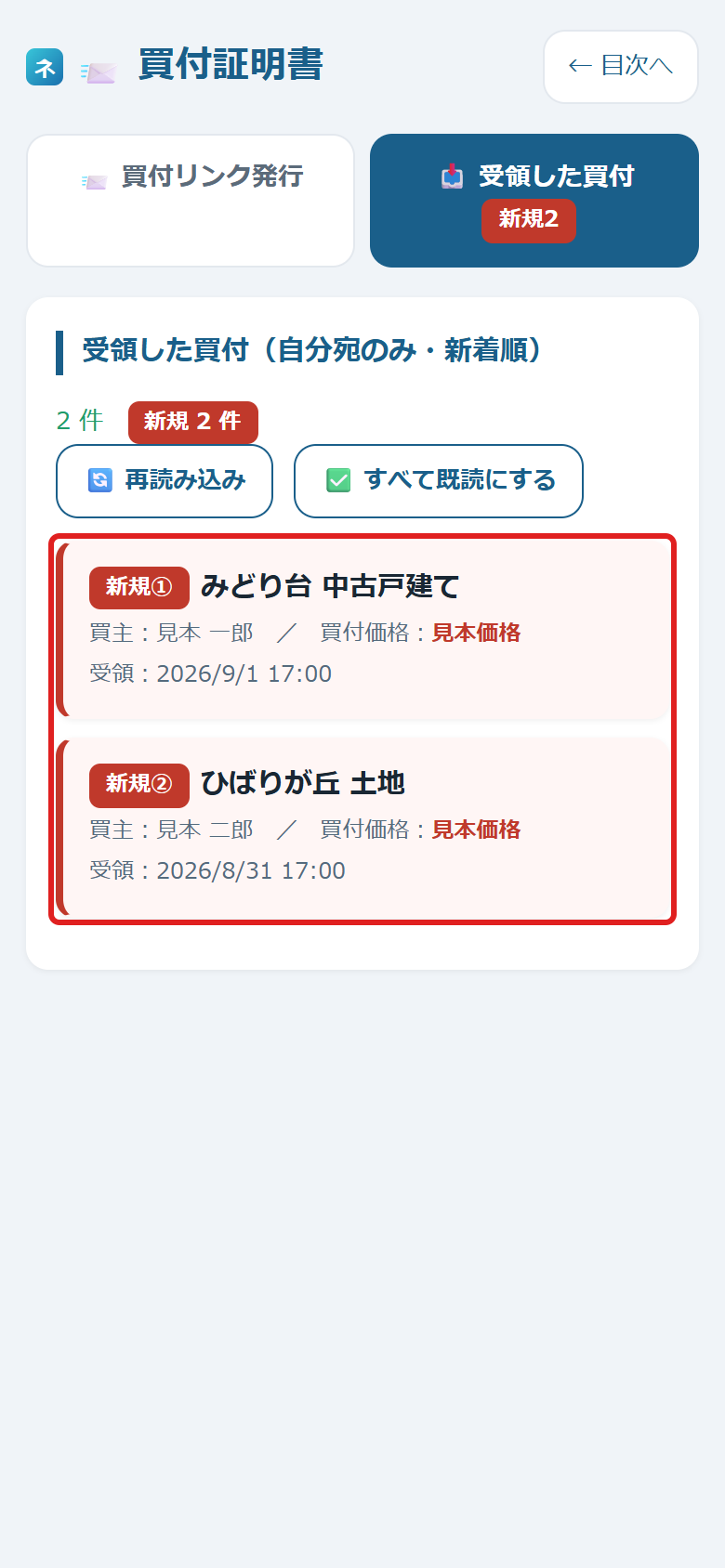
見たいものを押すと、中身が開きます。
28反響に返す文を作りたいとき
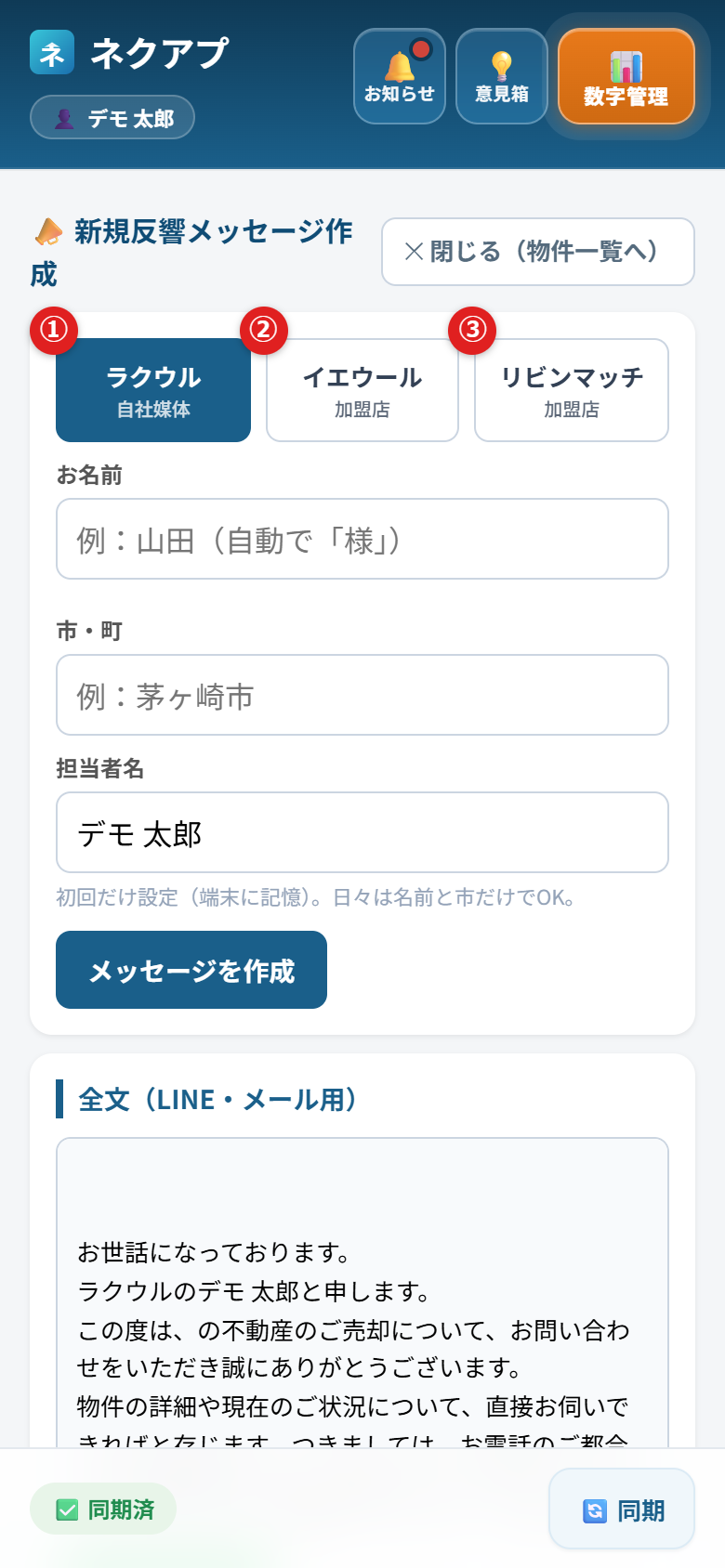
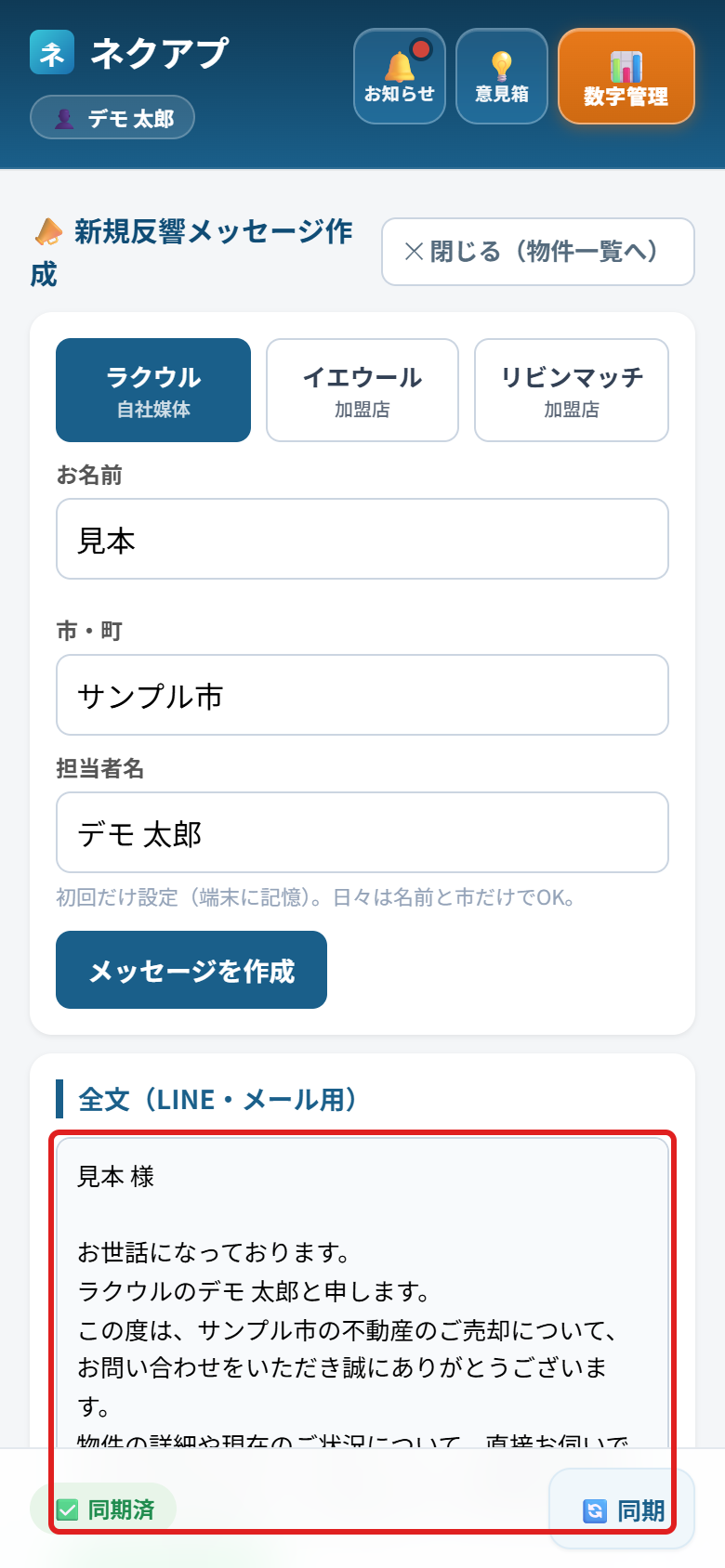
お客様の名前と市区町村だけで、はじめの返信文を作れます。物件を選んでいなくても使えます。
- ホームのいちばん上の 📣 を押します。
- 問い合わせが来た媒体をえらびます。
- お客様の名前と市区町村、自分の名前を入れます。
- 文ができたらコピーして送ります。
29使いにくいところを伝えたいとき
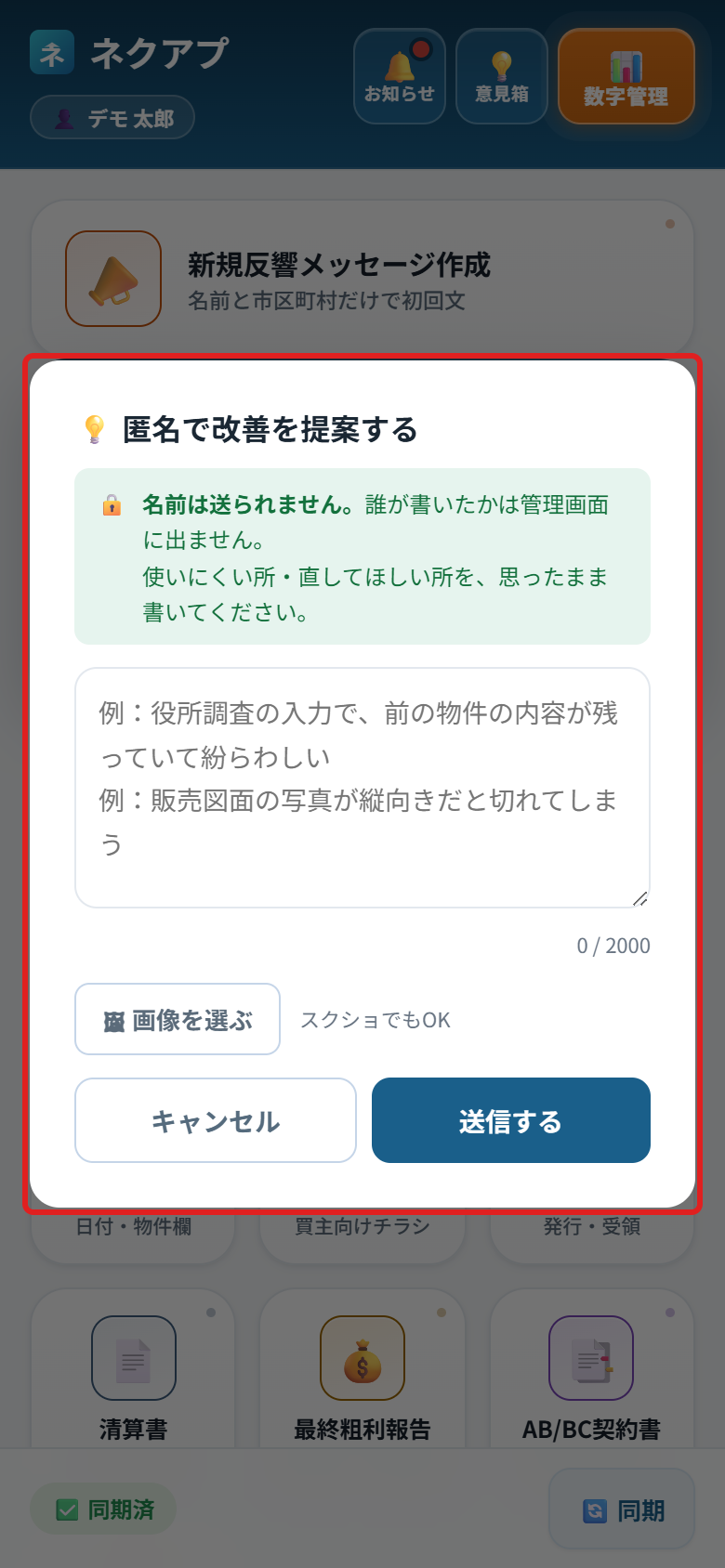
使いにくいところ、直してほしいところを送れます。名前は送られません。誰が書いたかは、管理する画面にも出ません。
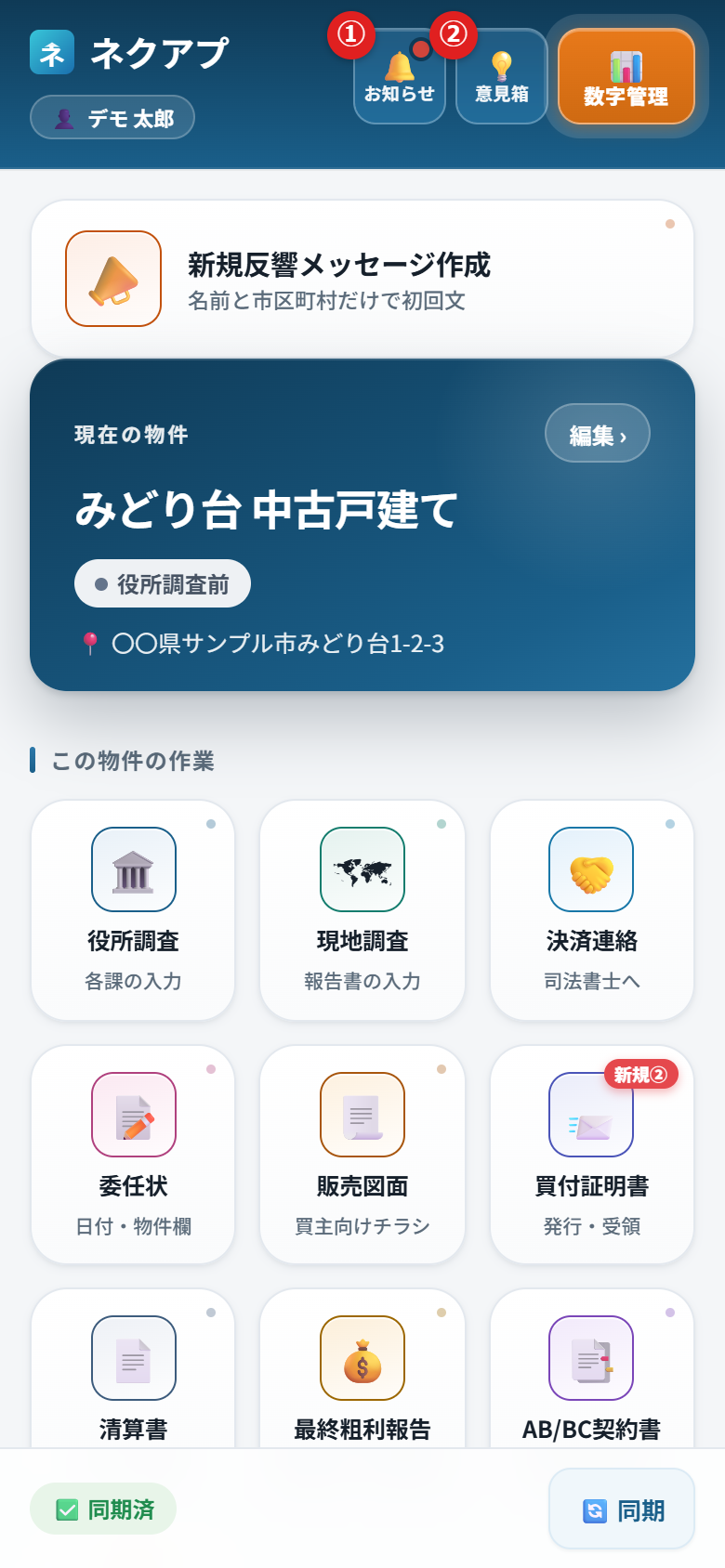
- ホームの右上の 💡 を押します。
- 思ったことをそのまま書きます。
- スクリーンショットがあれば 🖼 画像を選ぶ でつけられます。
- 送信します。
30パソコンで使いたいとき
パソコンで開くと、左側にメニューが出ます。スマホでは出ません。
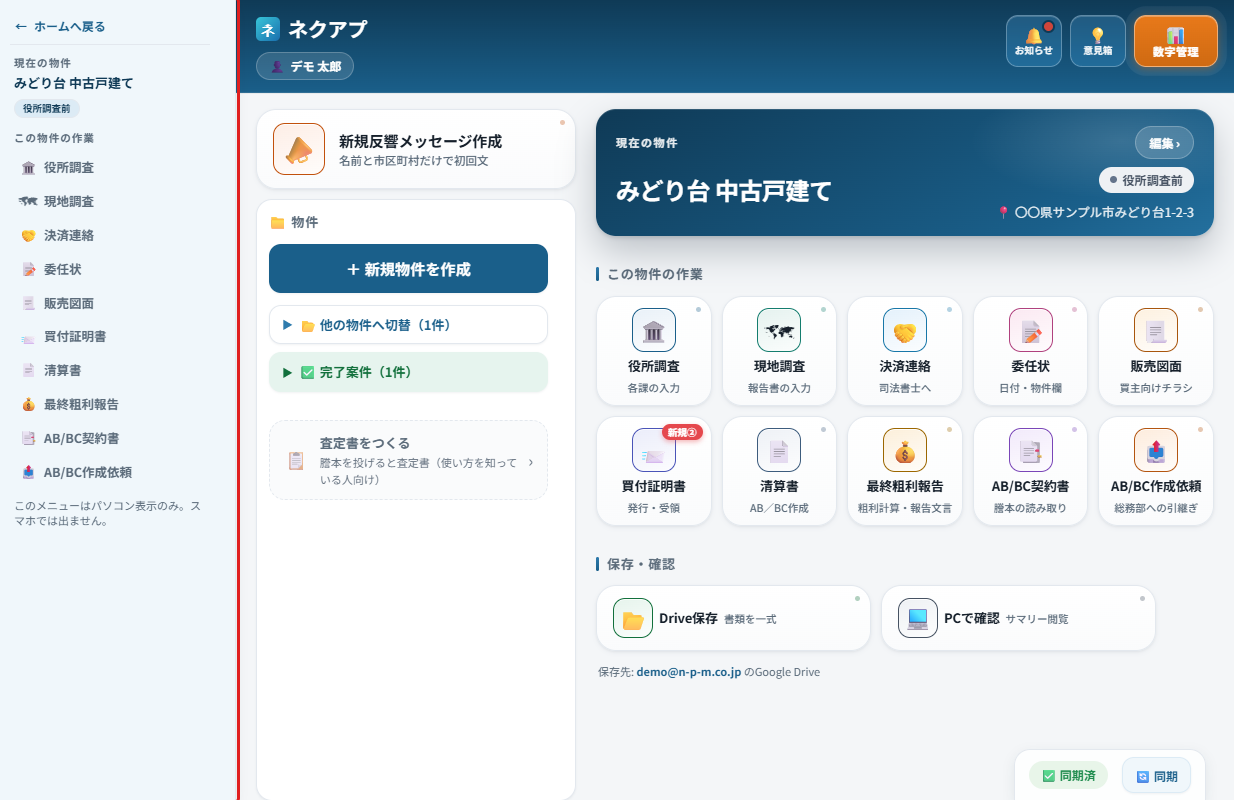
いま選んでいる物件の名前とステータスも、左上に出ます。
Qよくある質問
書いたものは消えませんか?
消えません。入力すると自動で保存されます。とちゅうでアプリを閉じても、電話が来ても残ります。心配なときは上の 💾 保存 を押すと「保存しました」と出ます。
ちがう物件に書いてしまいました
書きはじめる前に、ホームのいちばん上の「現在の物件」の名前を見るくせをつけてください。もう書いてしまったときは、正しい物件に切りかえて入れ直し、まちがえたほうを消してください。
Driveに保存しようとしたらログインを求められました
Googleのログインの期限が切れています。会社のGoogleアカウント(@n-p-m.co.jp)でログインし直せば、そのまま続けられます。
ほかの人が書いた内容が見えません
ふだんは自分の物件だけが見えます。事務の役割の方は、自分の部署の物件がすべて見えます。見えるはずのものが見えないときは、意見箱から知らせてください。
「+ 新規物件を作成」が出てきません
役割が「事務」になっています。物件をつくるのは営業の担当です。事務の方は、できている物件に書き込む形になります。
電波のないところでも使えますか
使えません。ネクアプはインターネットにつながっていないと開けません。地下や山の中で調べるときは、先に画面を開いておいてください。
ここに書いていないことを知りたいです
ホーム右上の 💡 意見箱 から送ってください。名前は出ません。よくある質問はこのガイドに追加していきます。
株式会社ネクサスプロパティマネジメント